Effizienz Praxis Logo
    Effizienz Praxis
    FeaturesVorteilePreiseEffizienzRegistrieren
    Effizienz Praxis Feature

    KI-Chat verbinden (MCP)

    Claude, ChatGPT und Cursor direkt mit Ihren Praxisdaten

    Verbinden Sie Ihren eigenen KI-Assistenten per Model Context Protocol mit Effizienz Praxis – lesend, sicher und nur für Ihre Praxis.

    app.effizienz-praxis.de
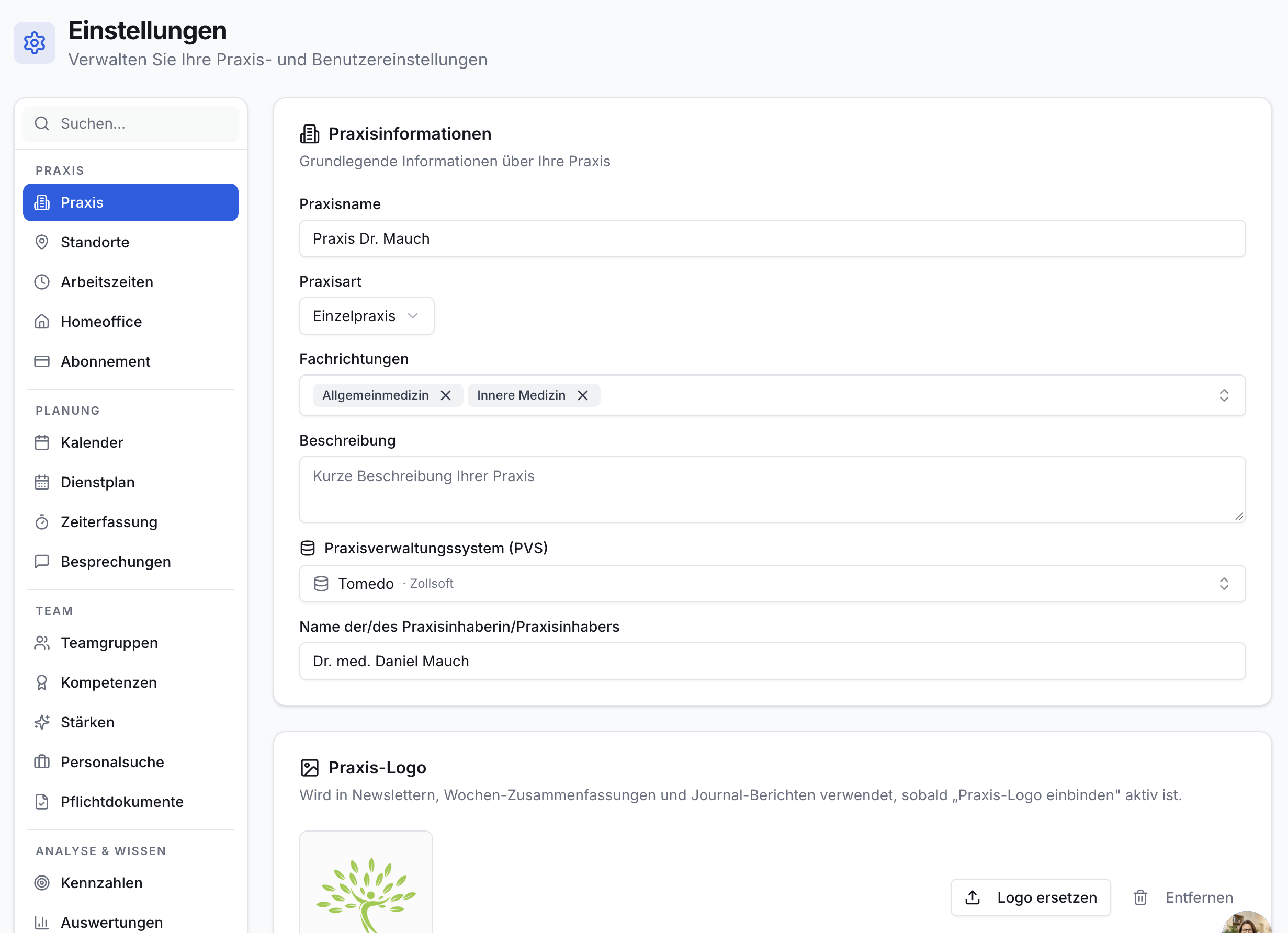
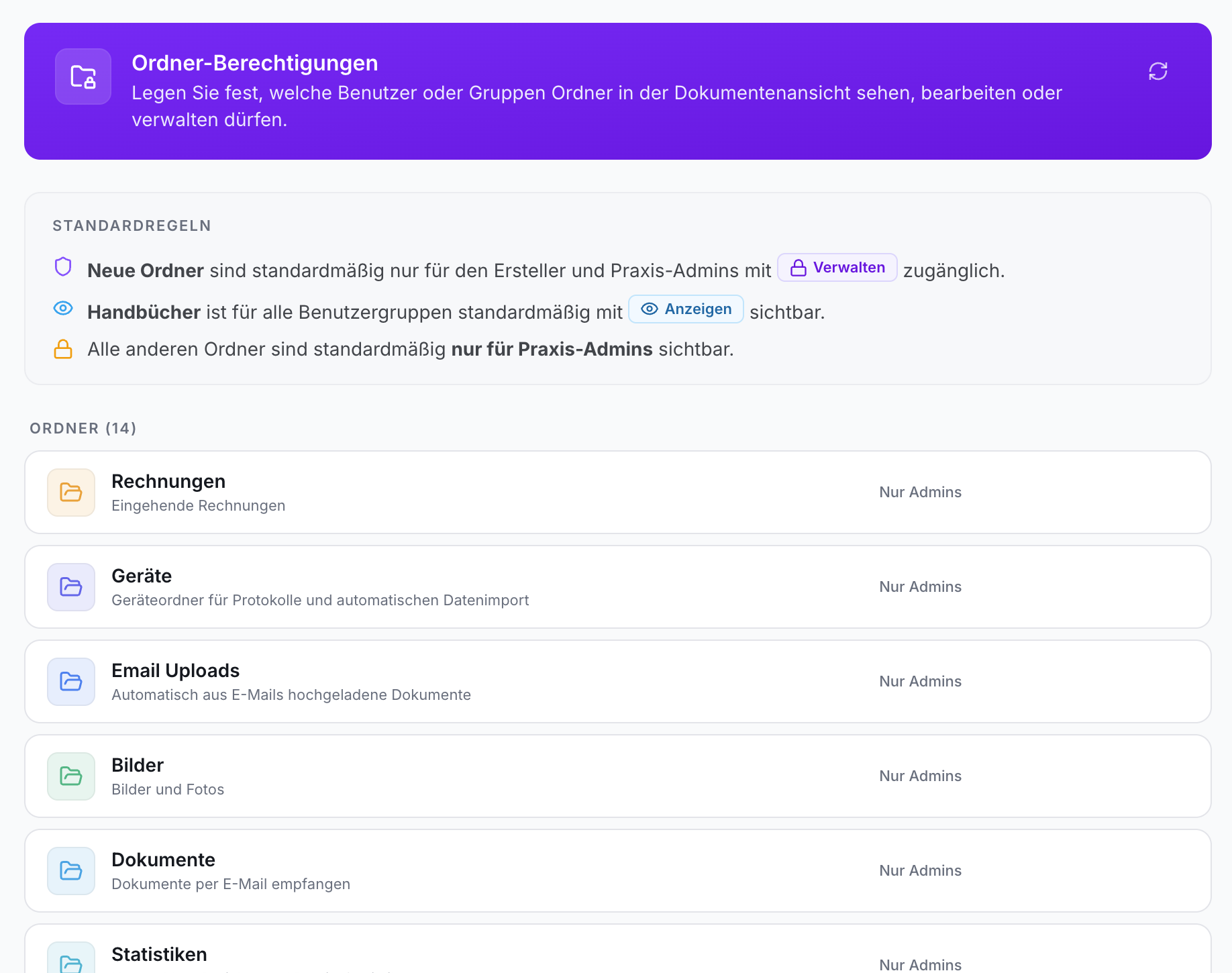
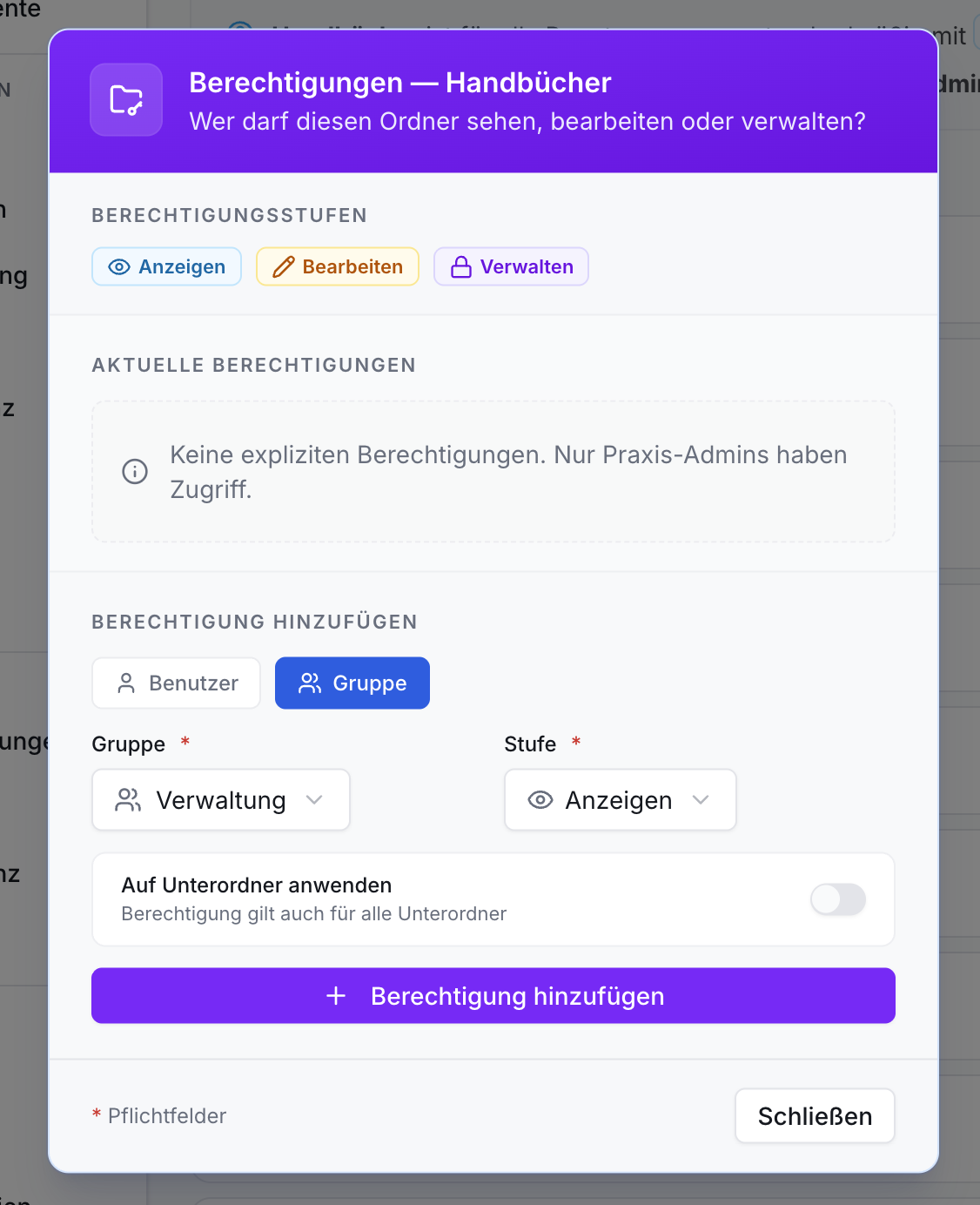
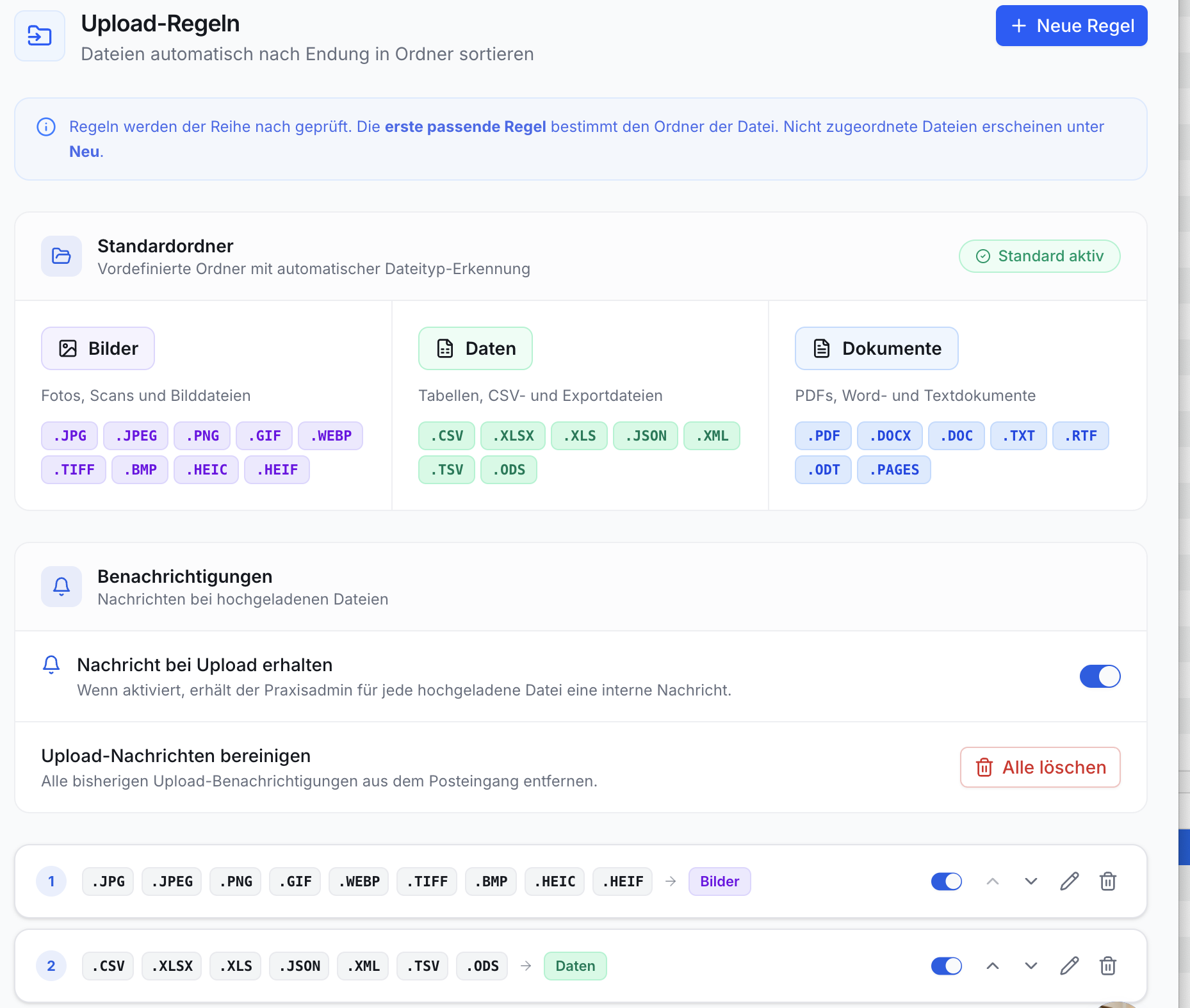
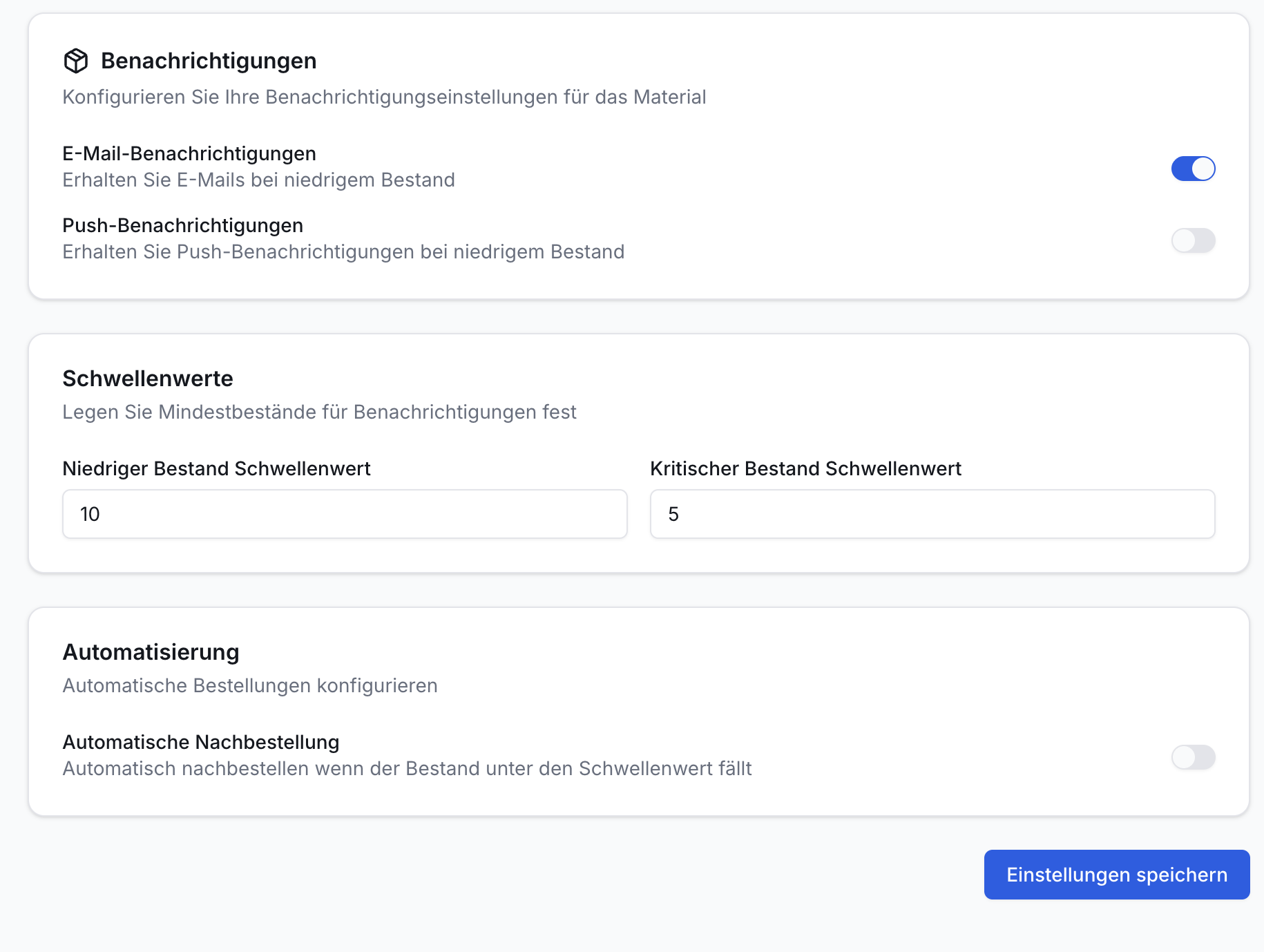
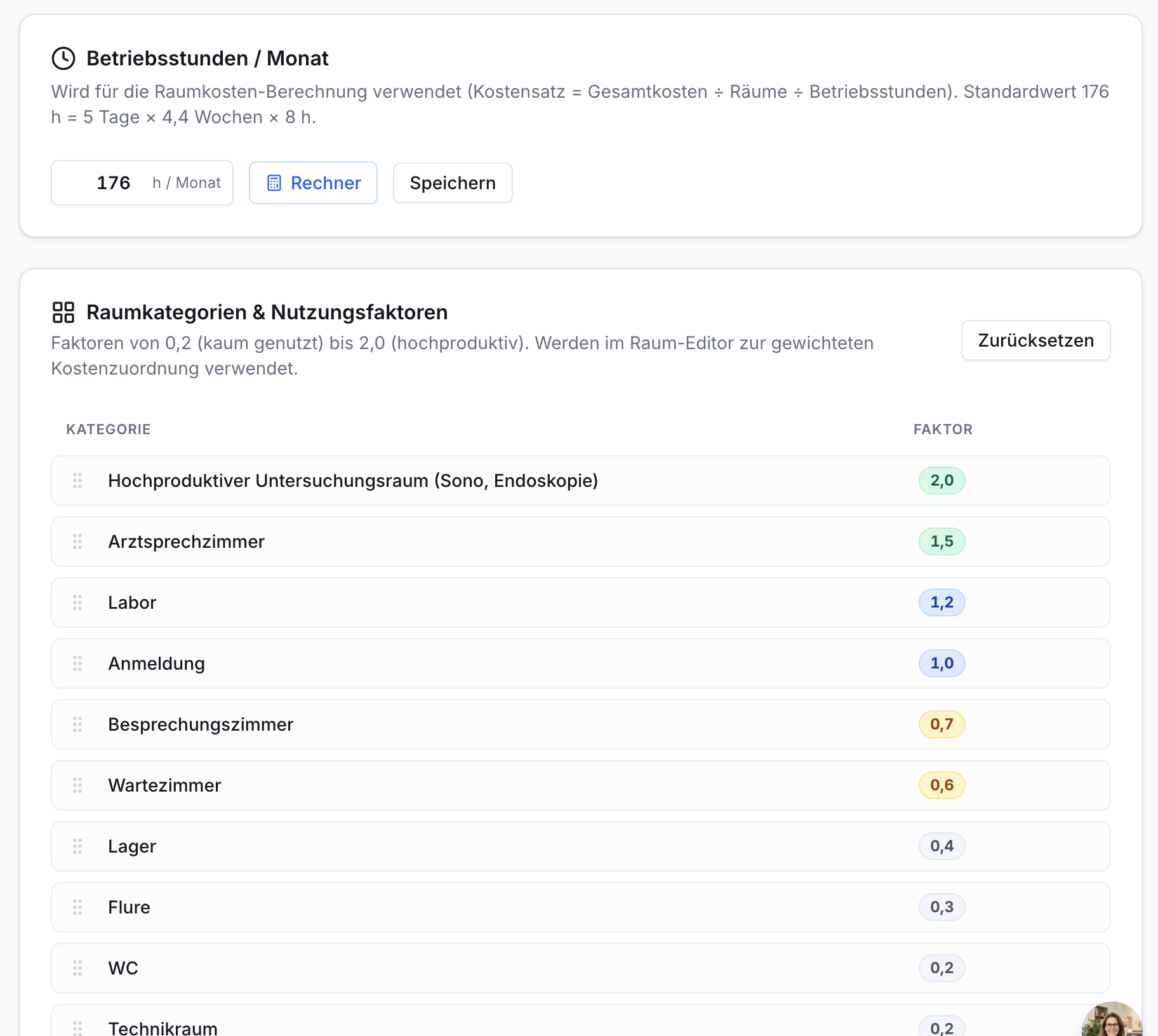
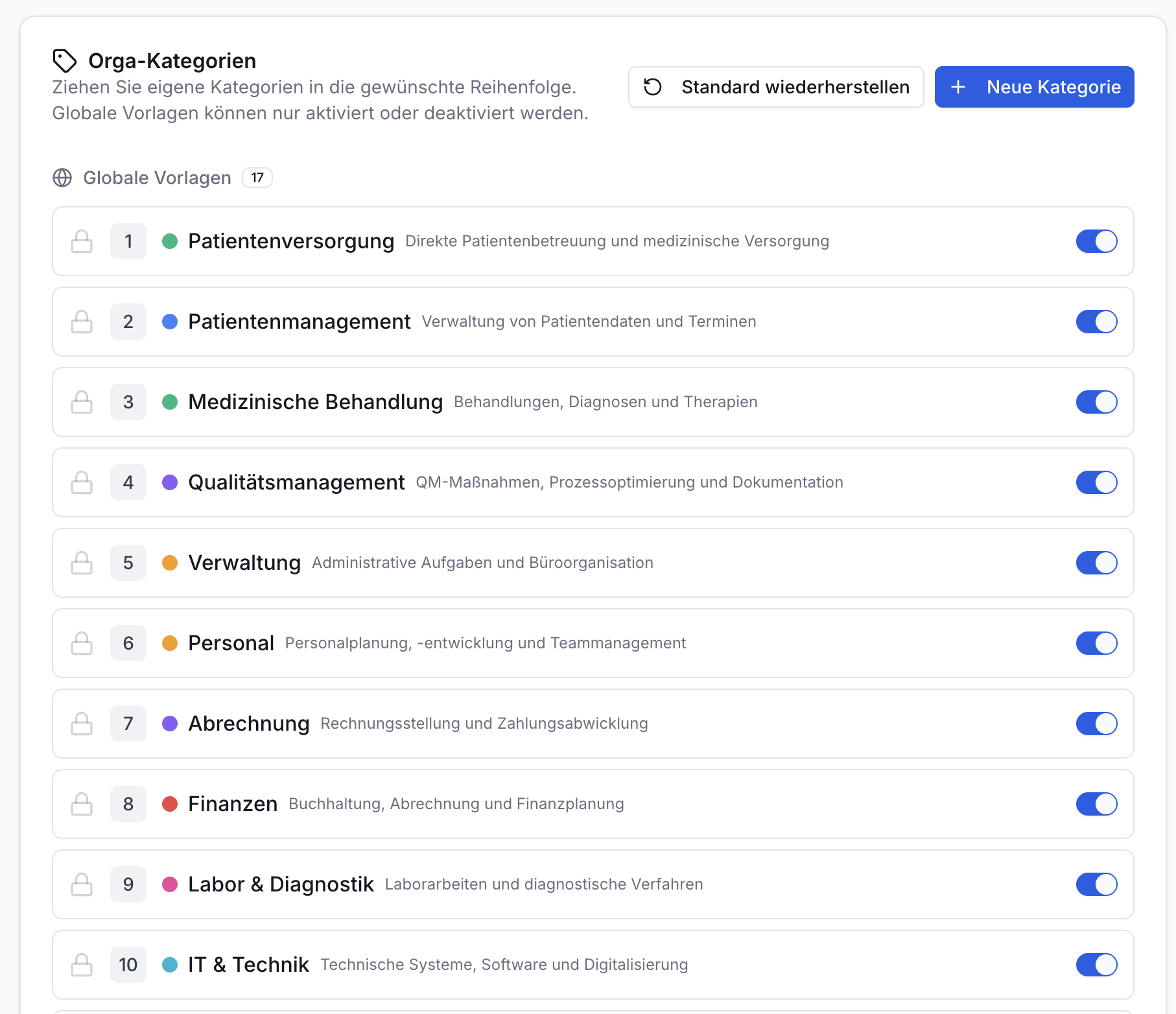
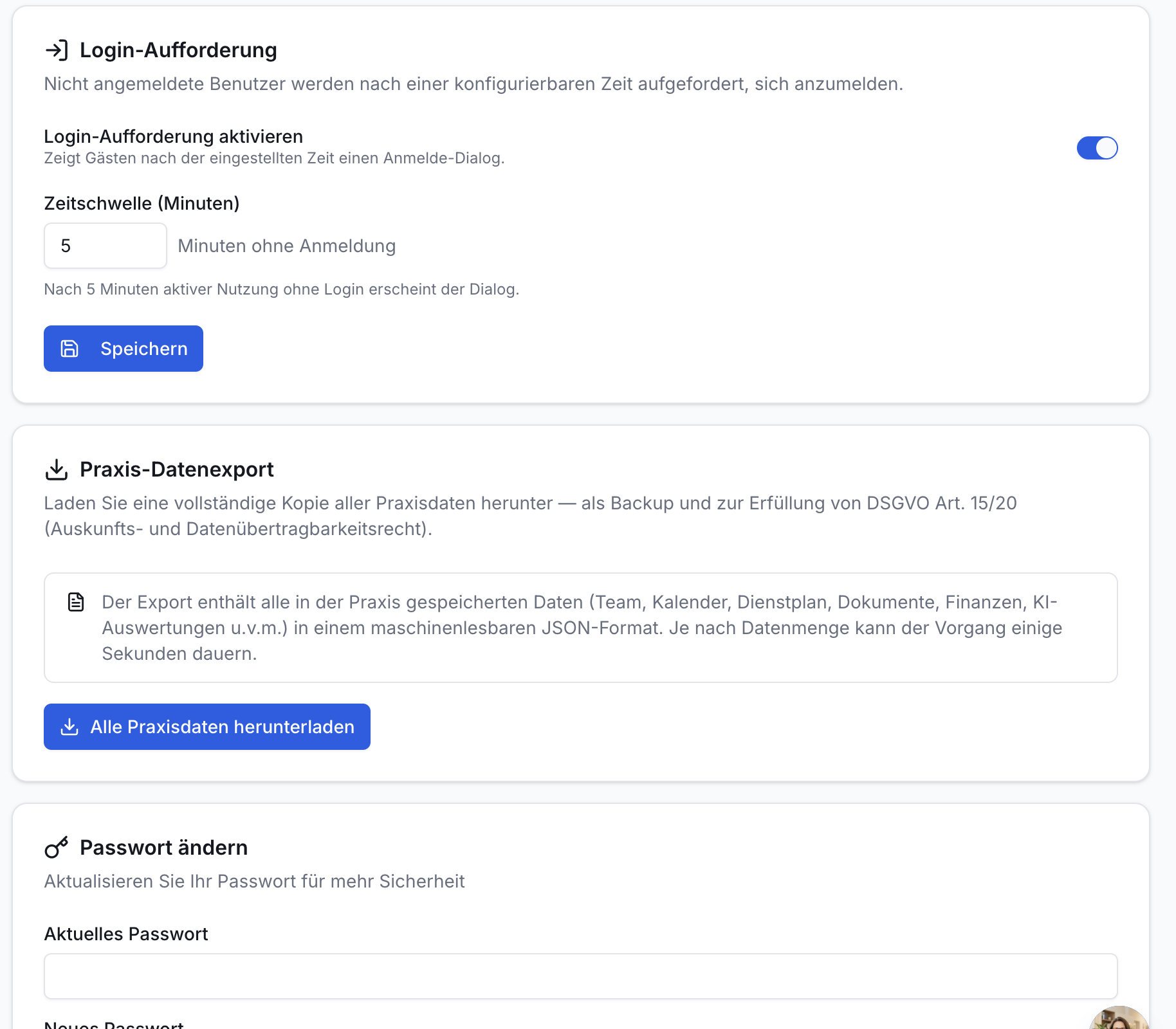
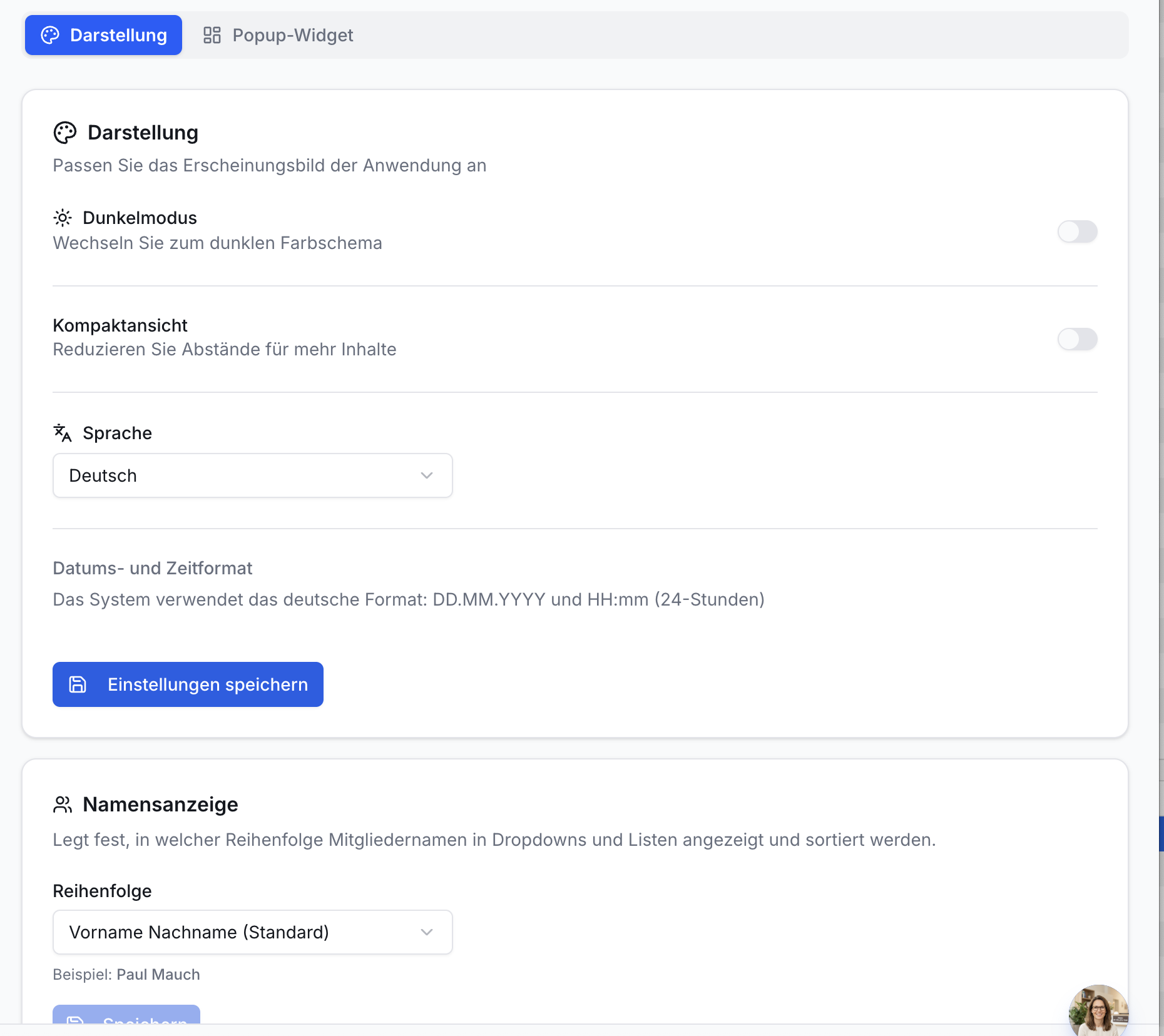
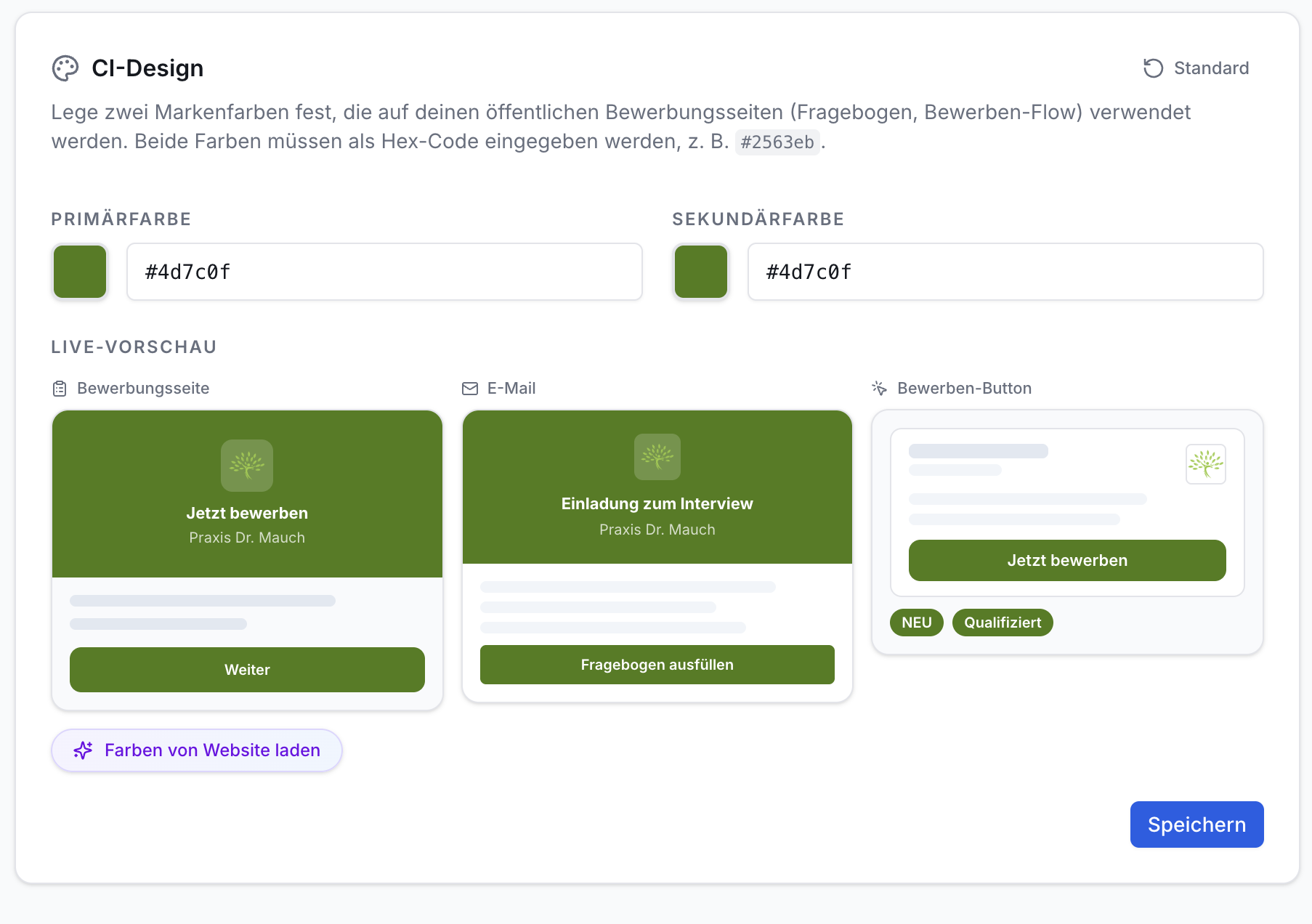
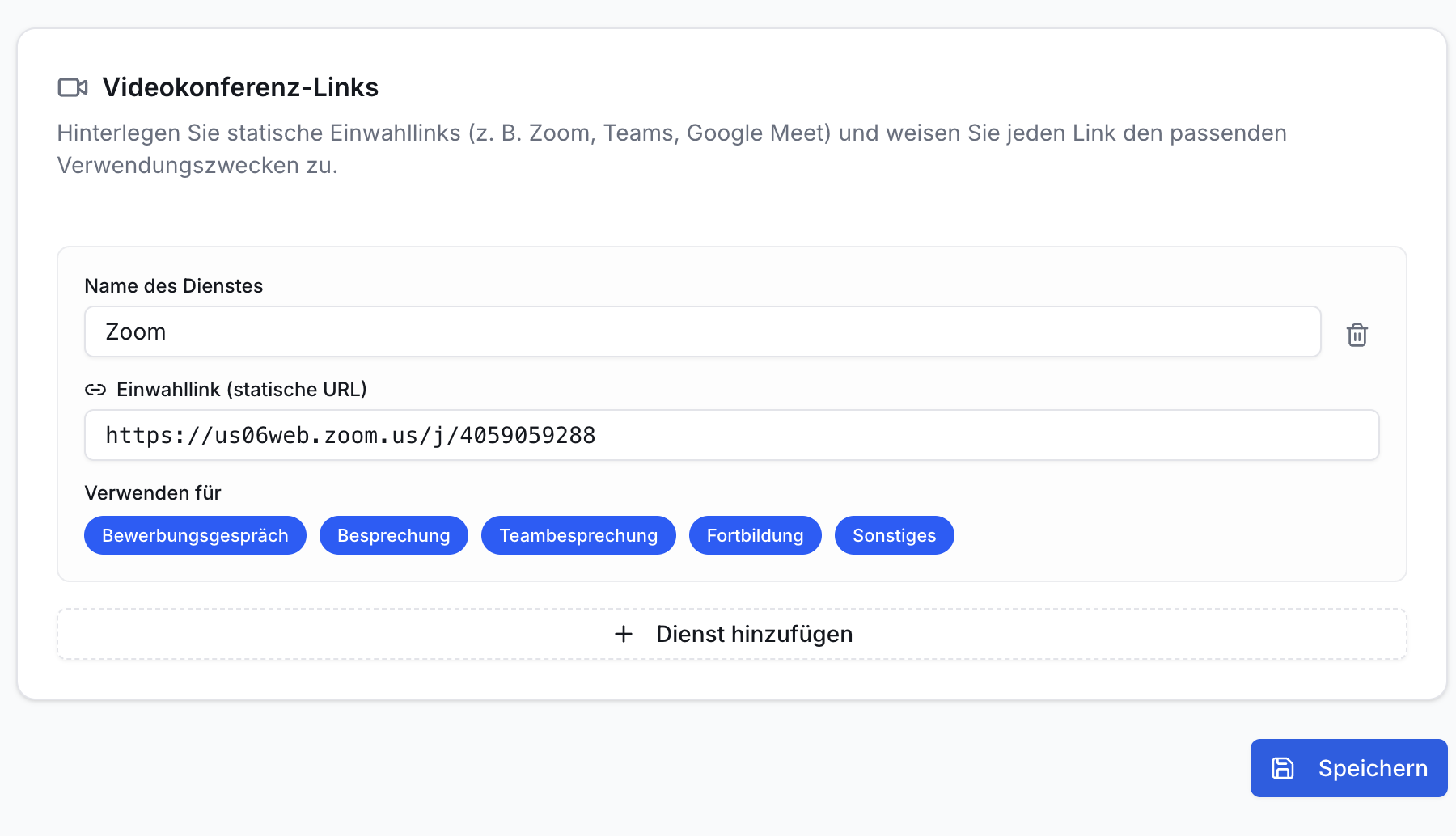
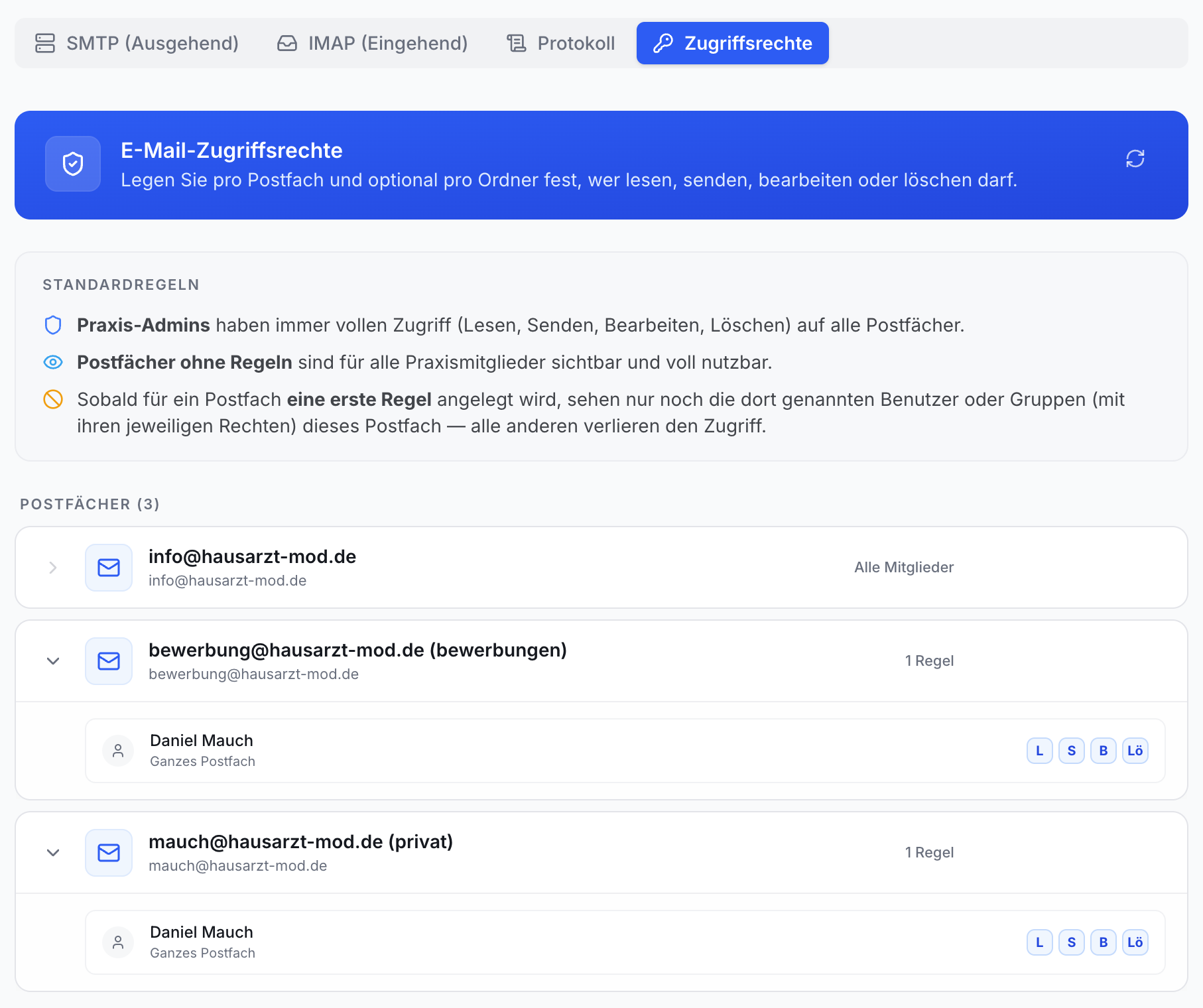
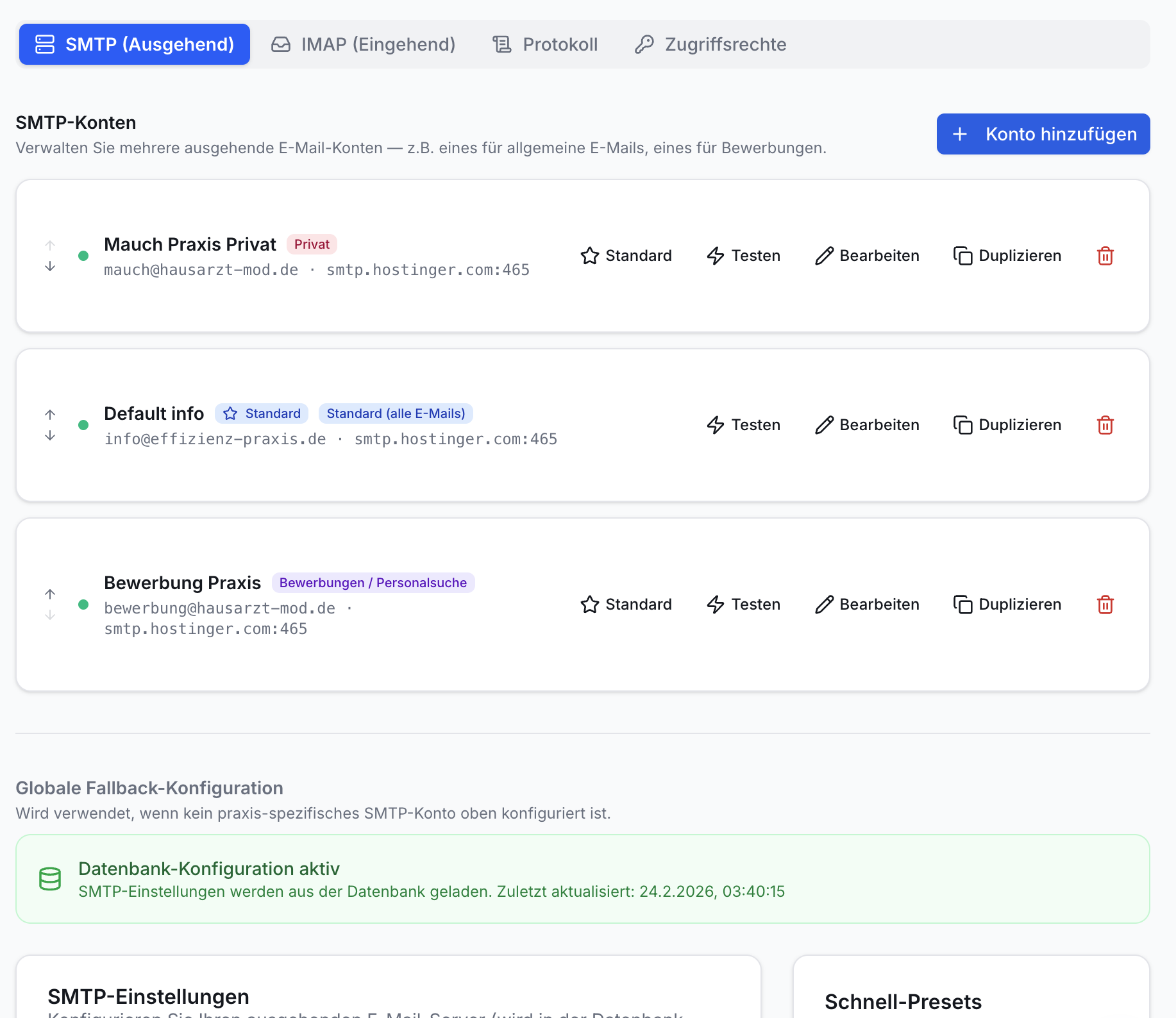
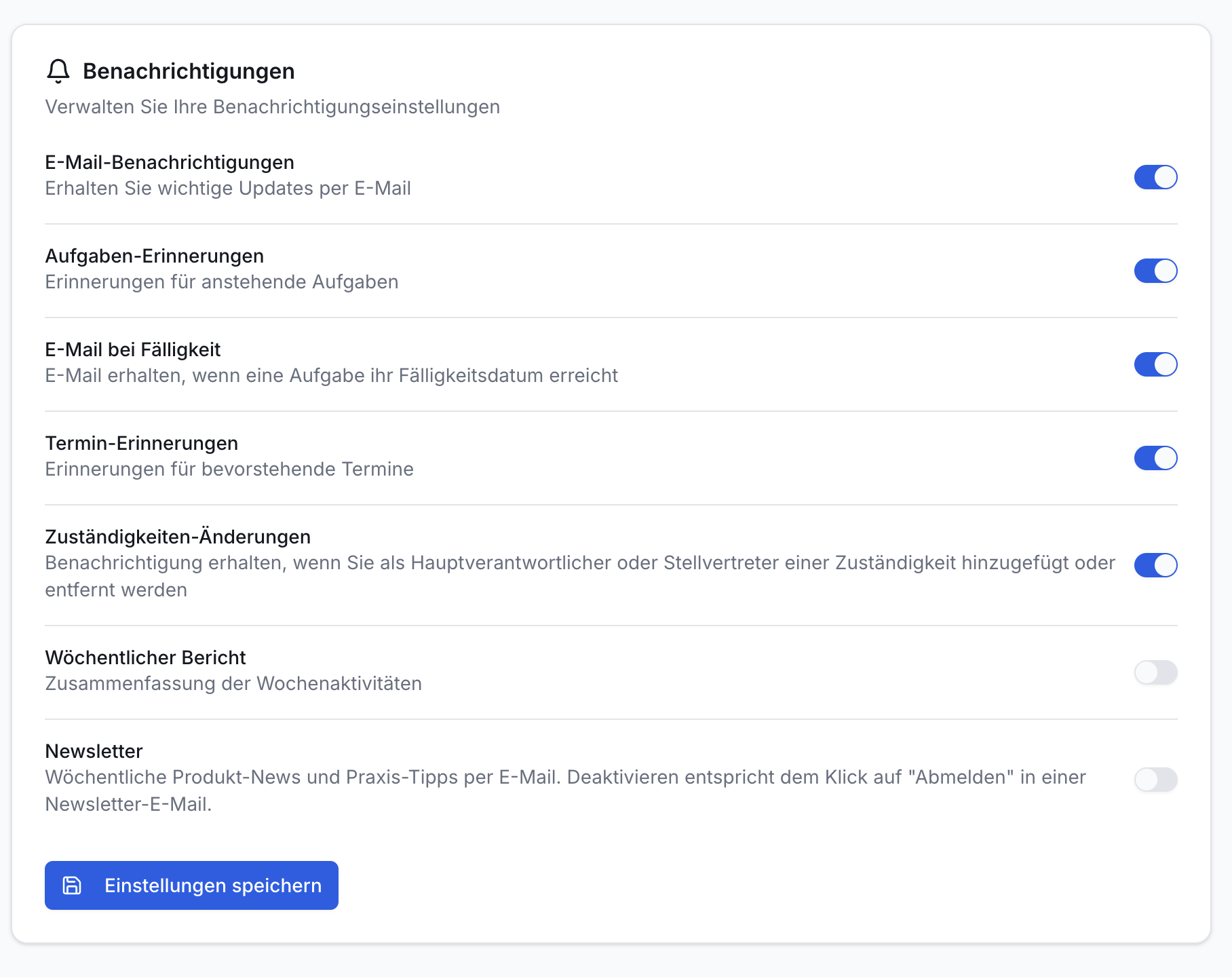
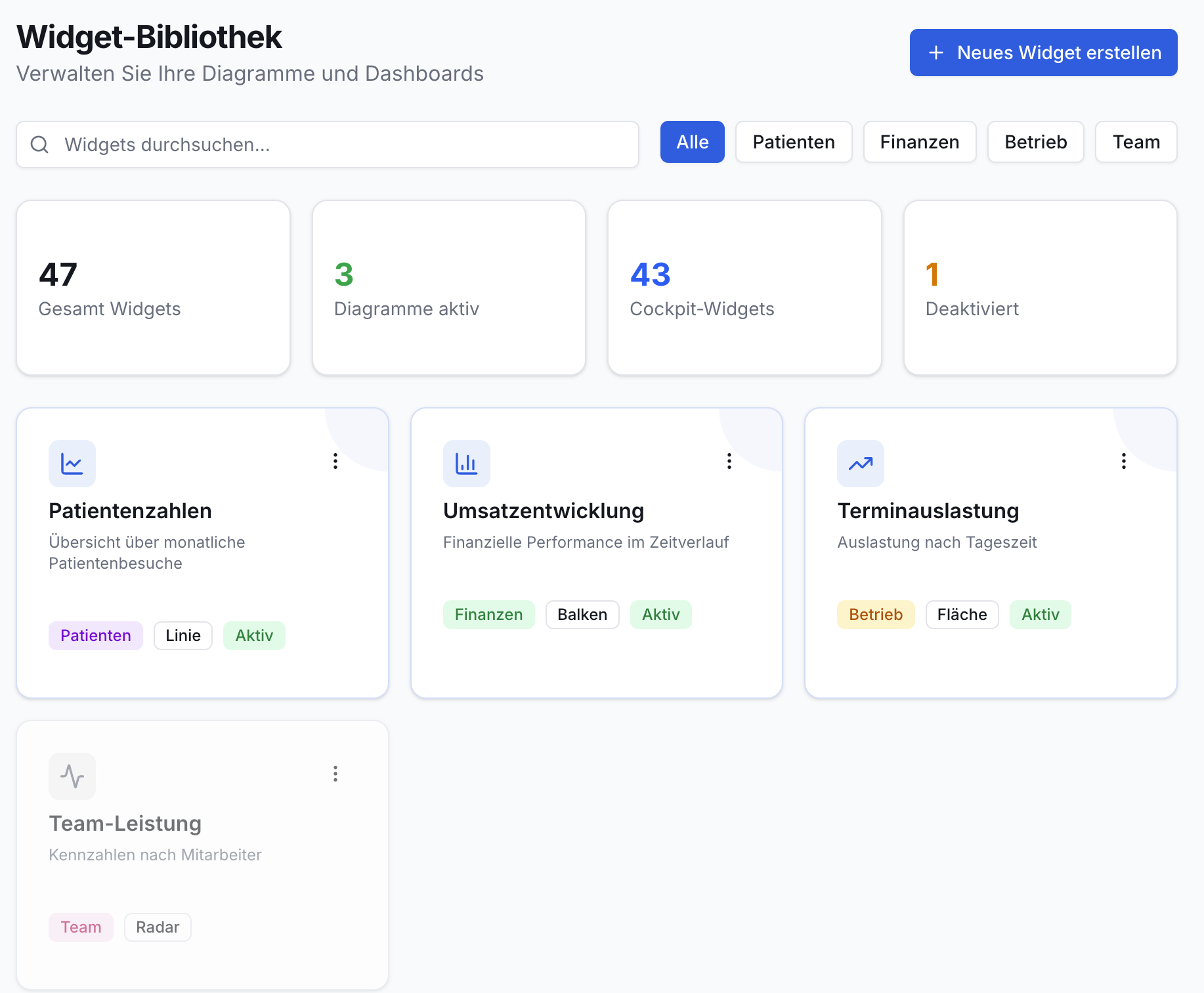
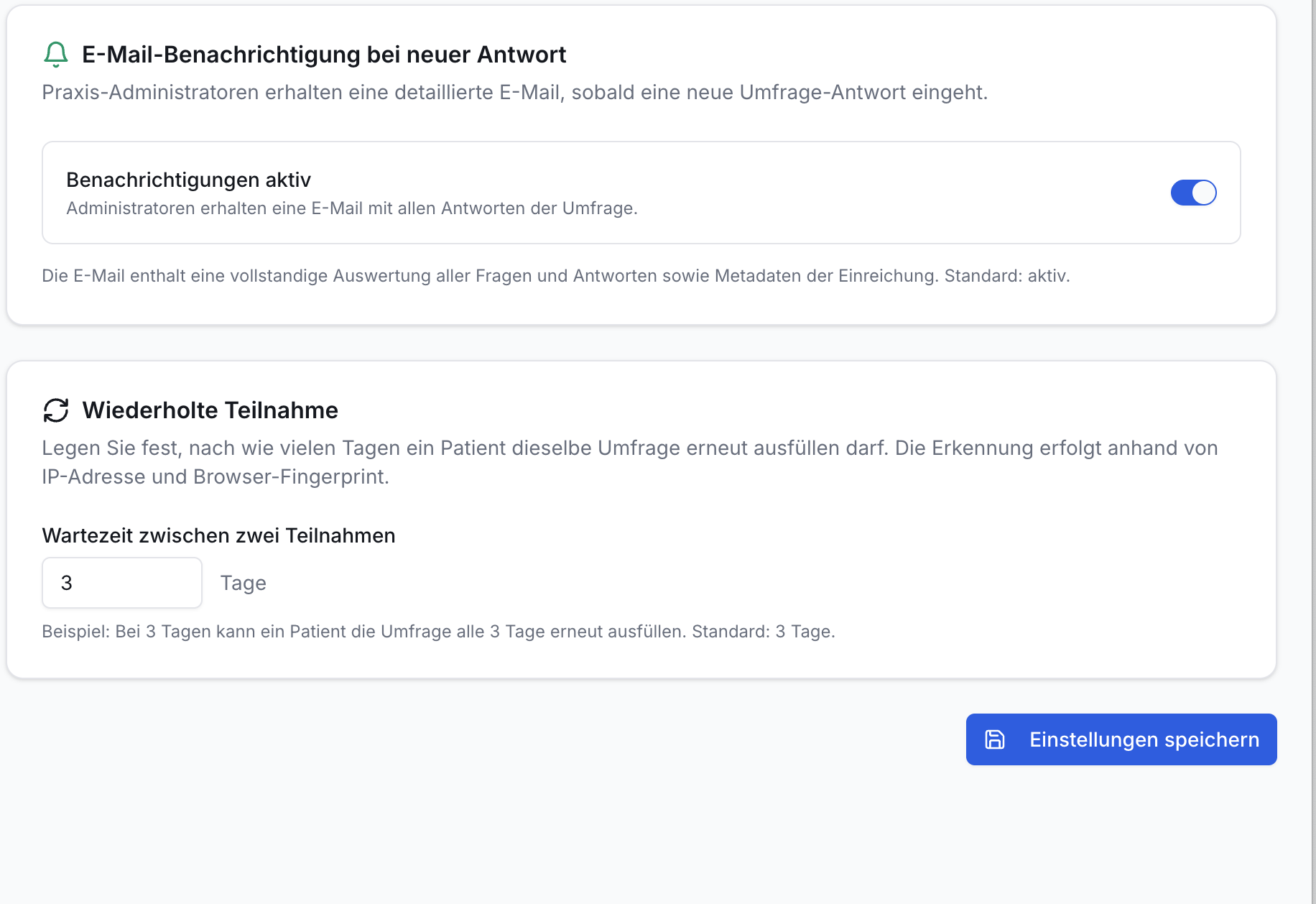
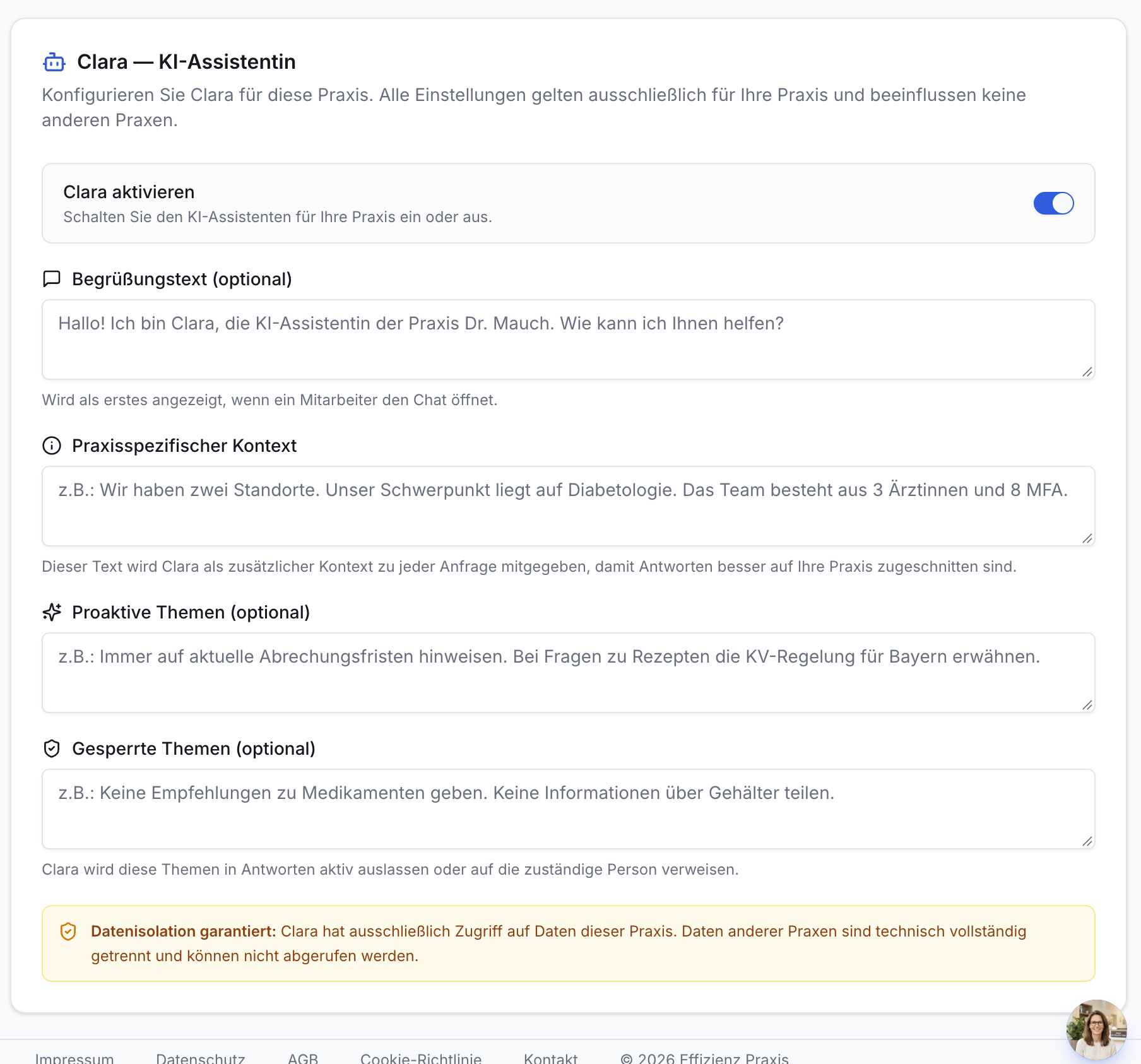
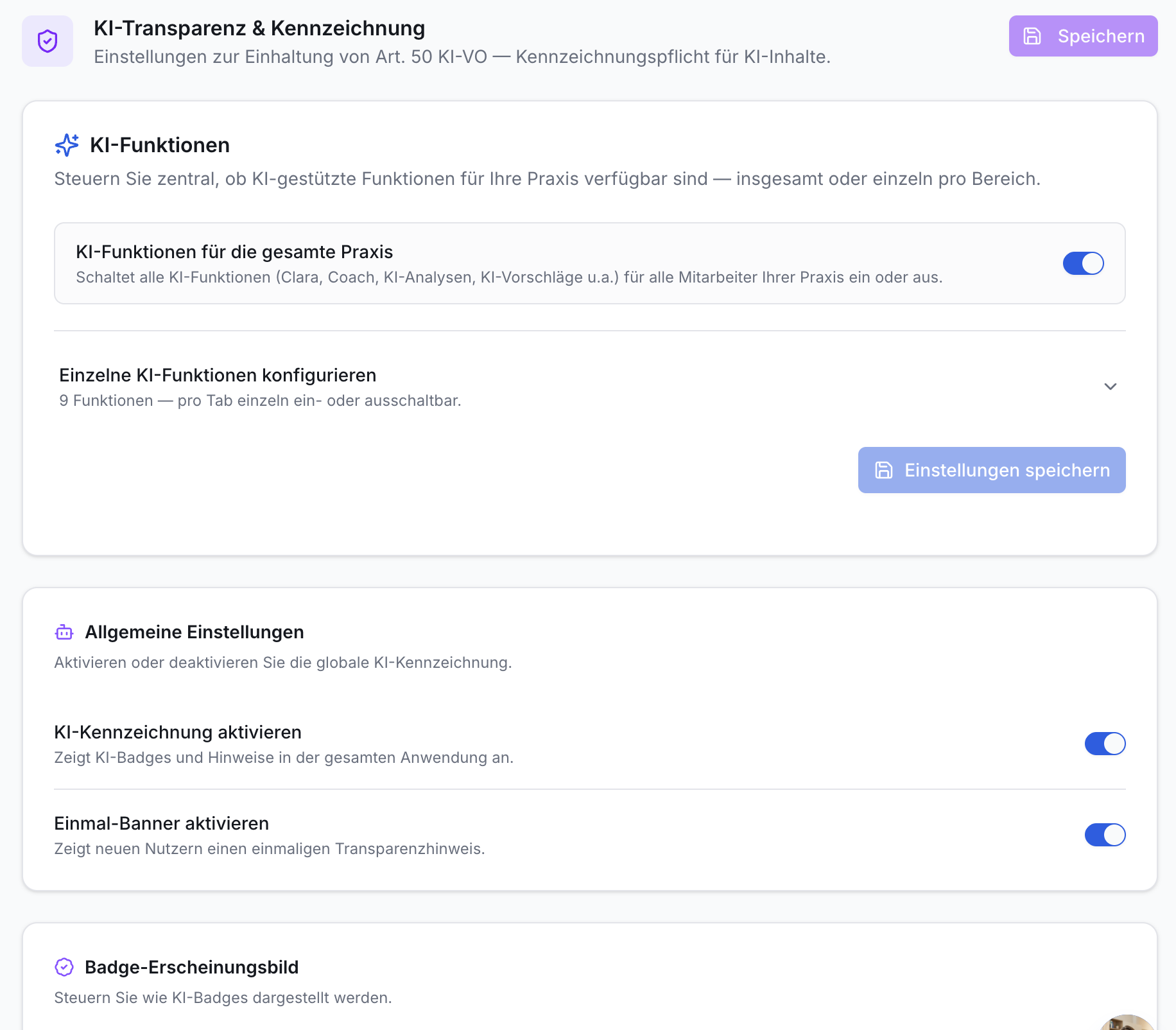
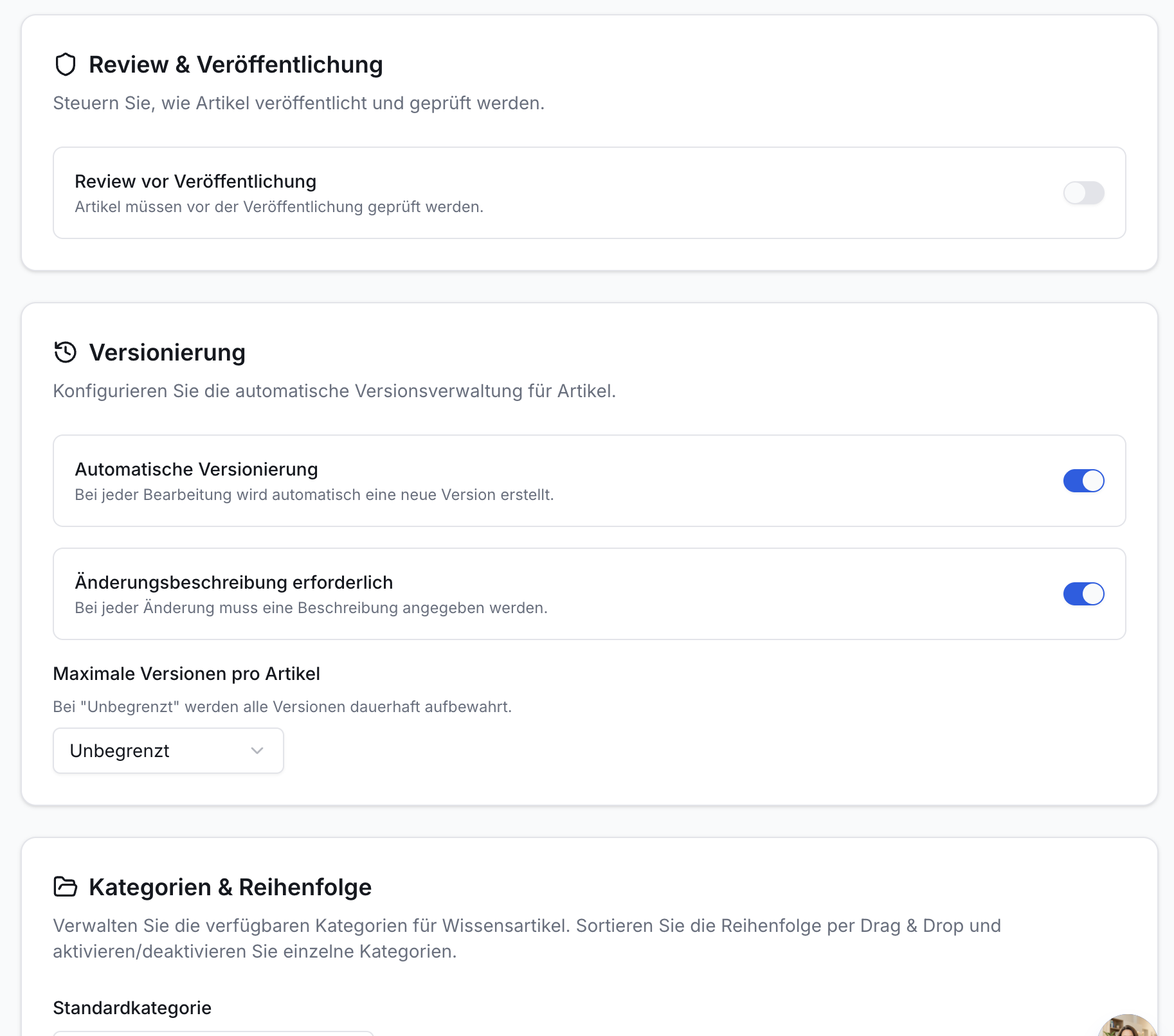
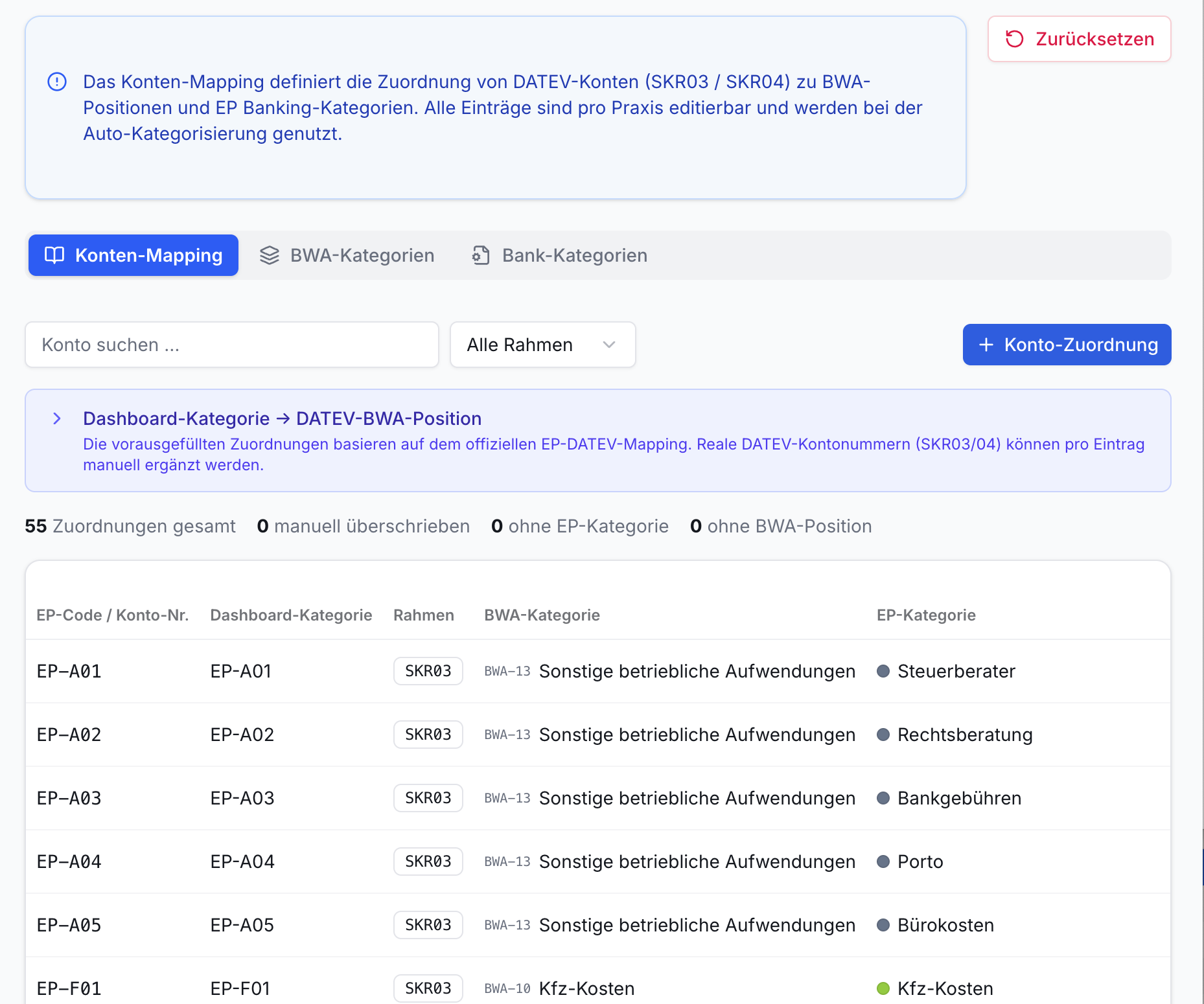
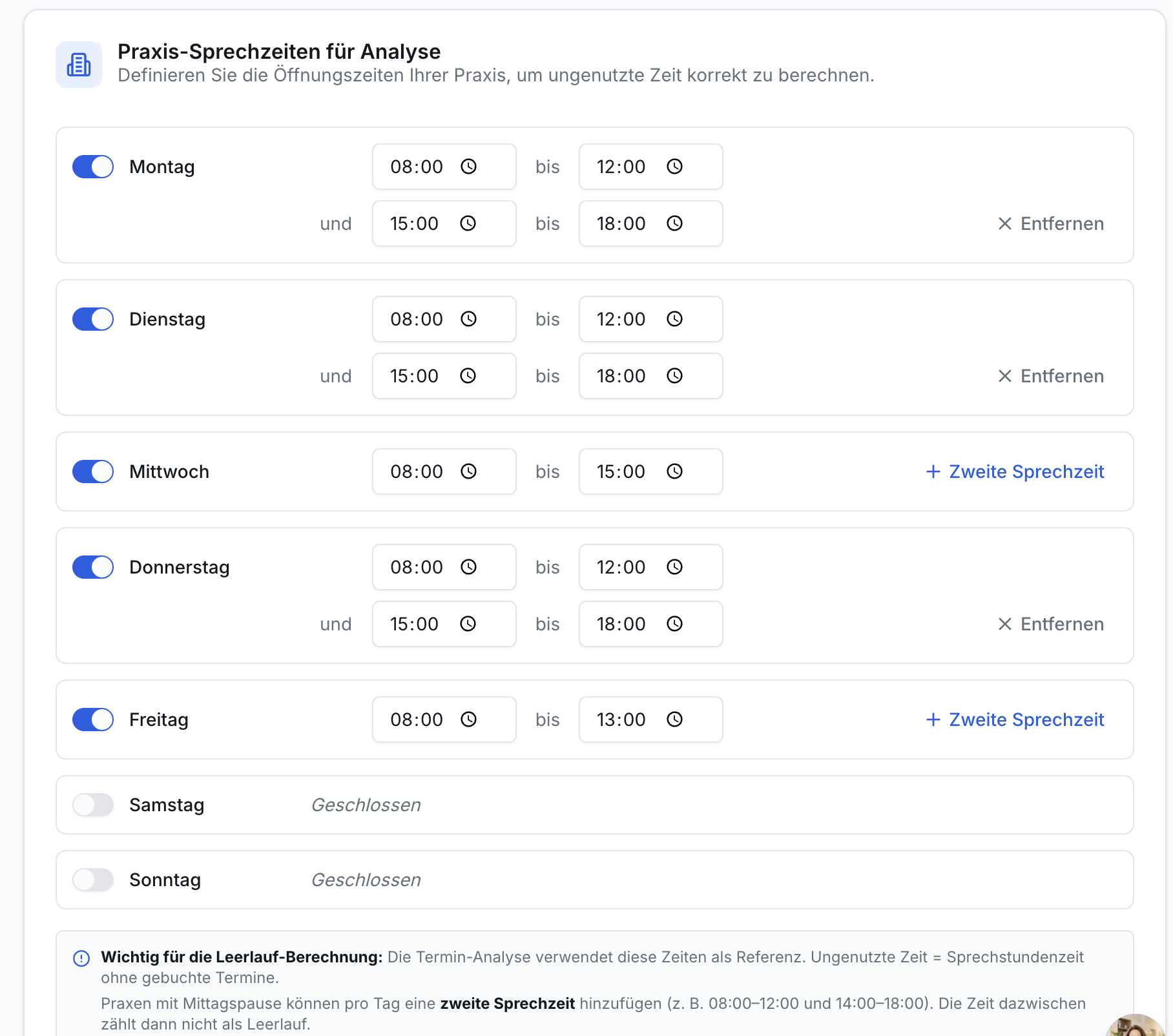
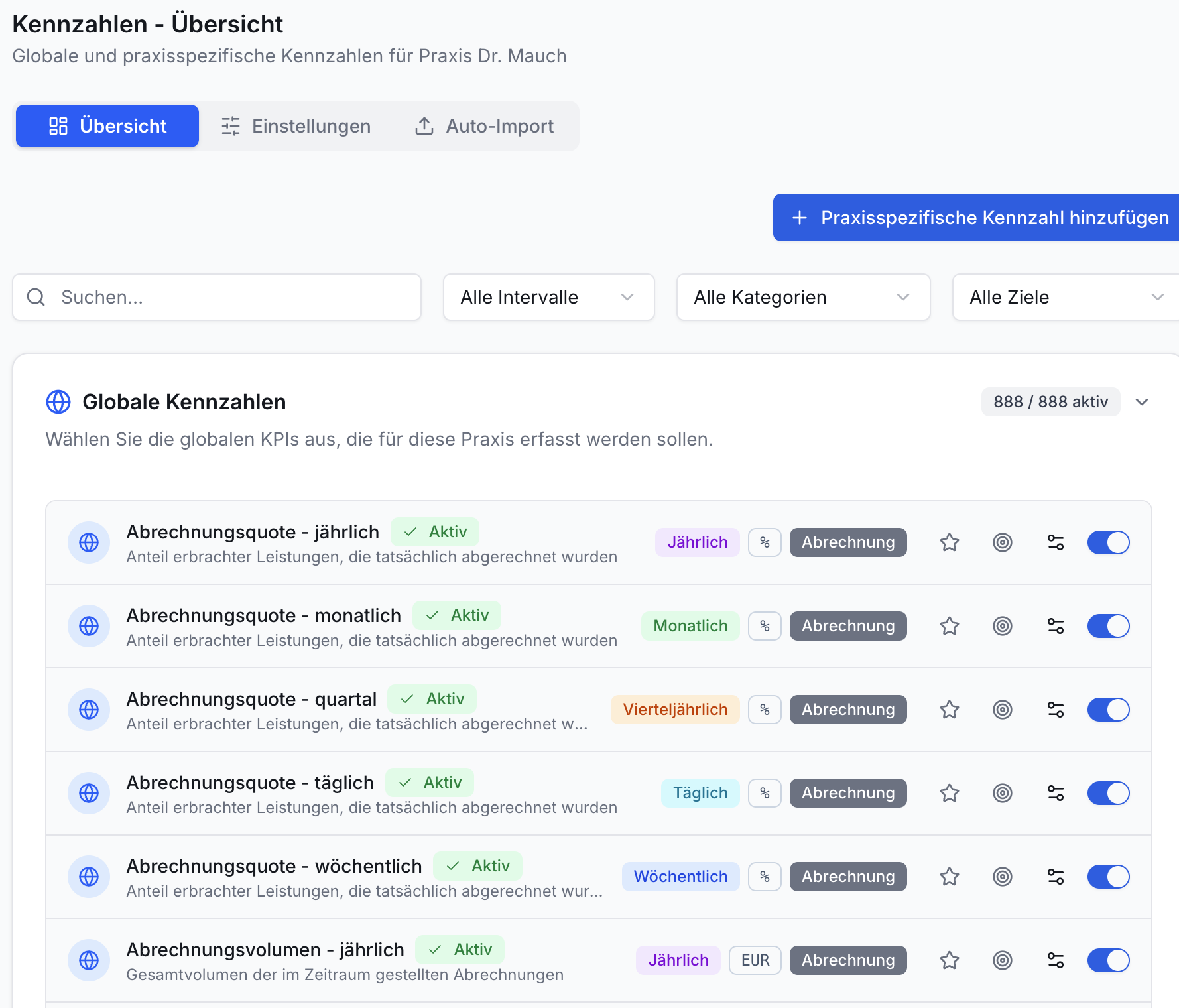
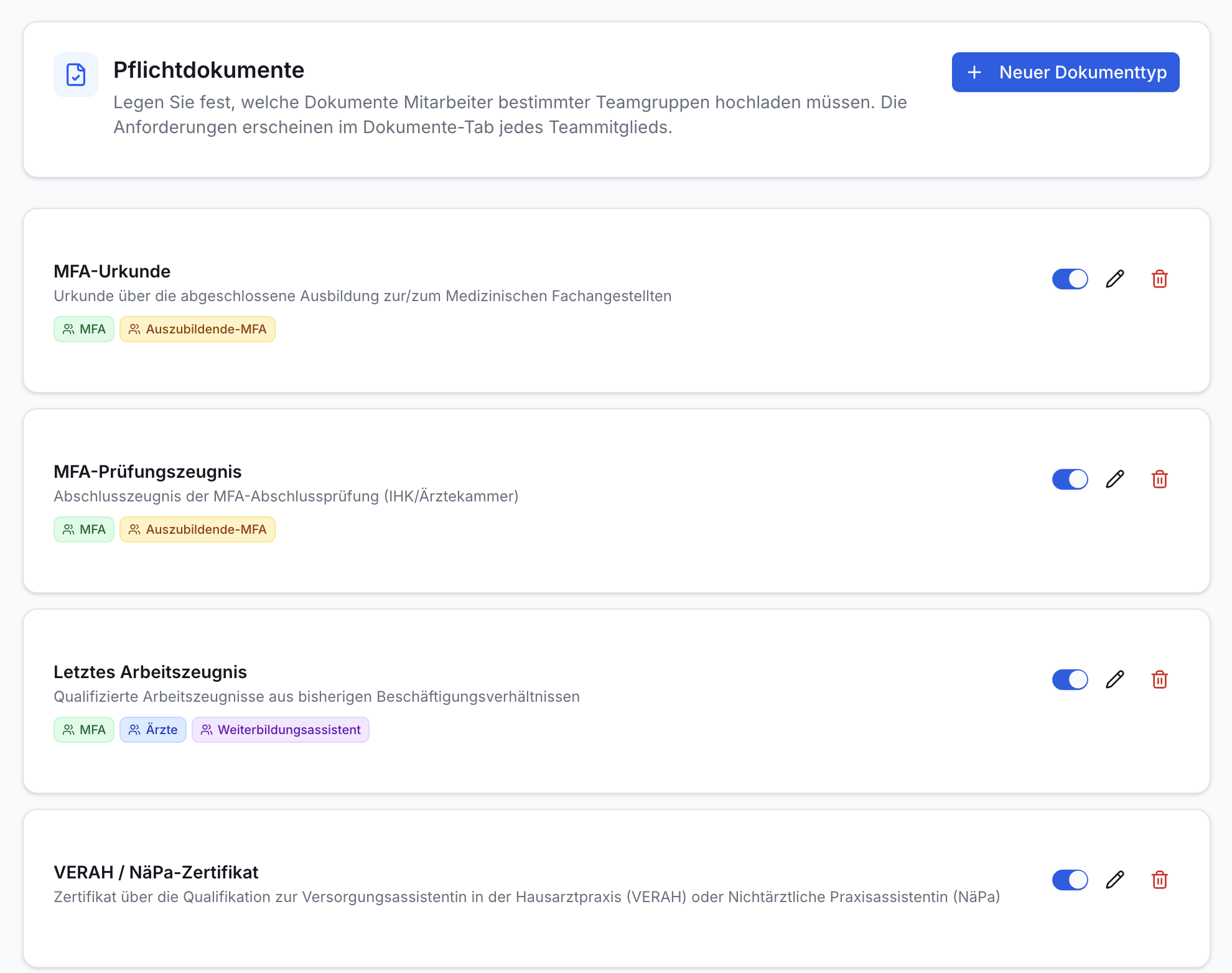
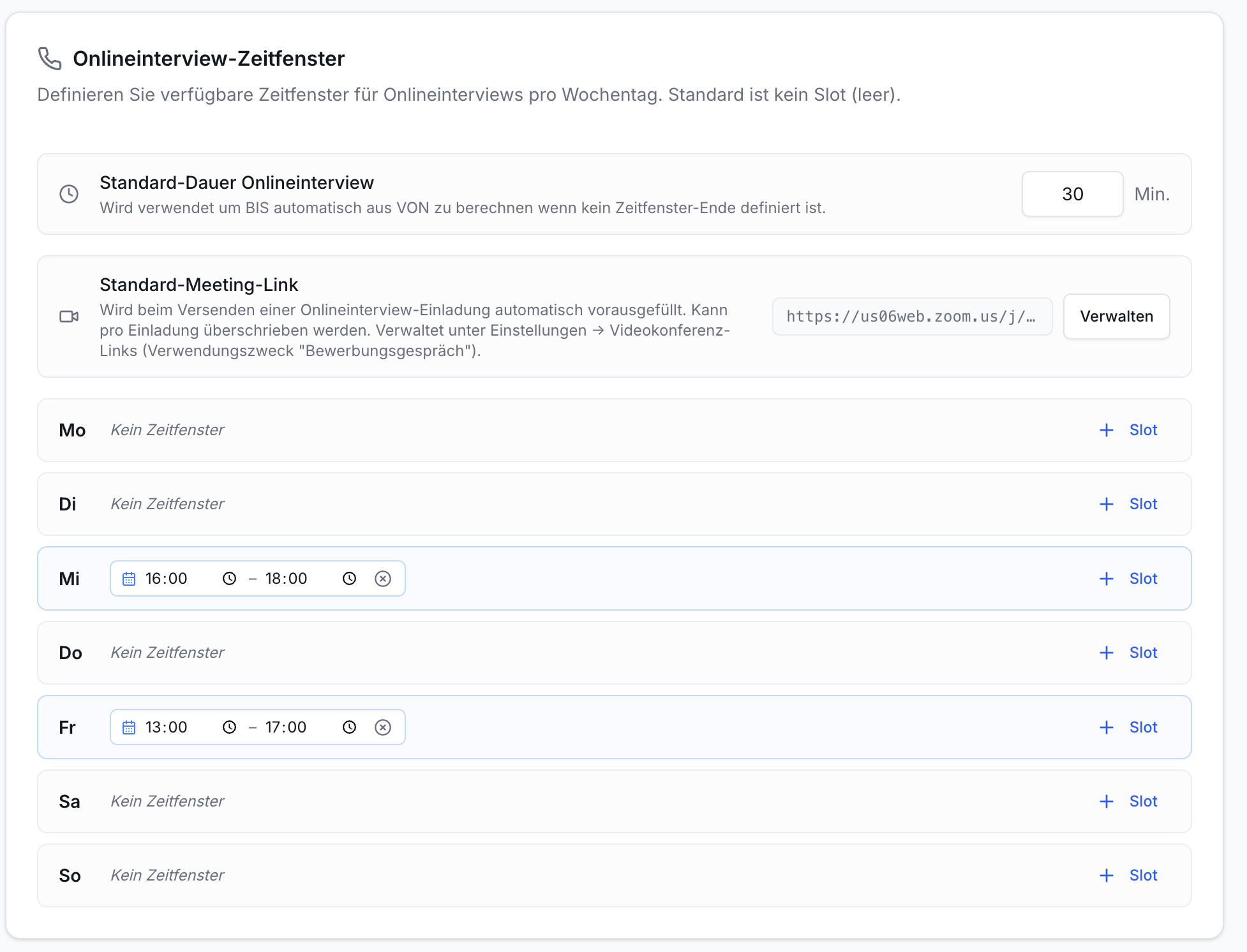
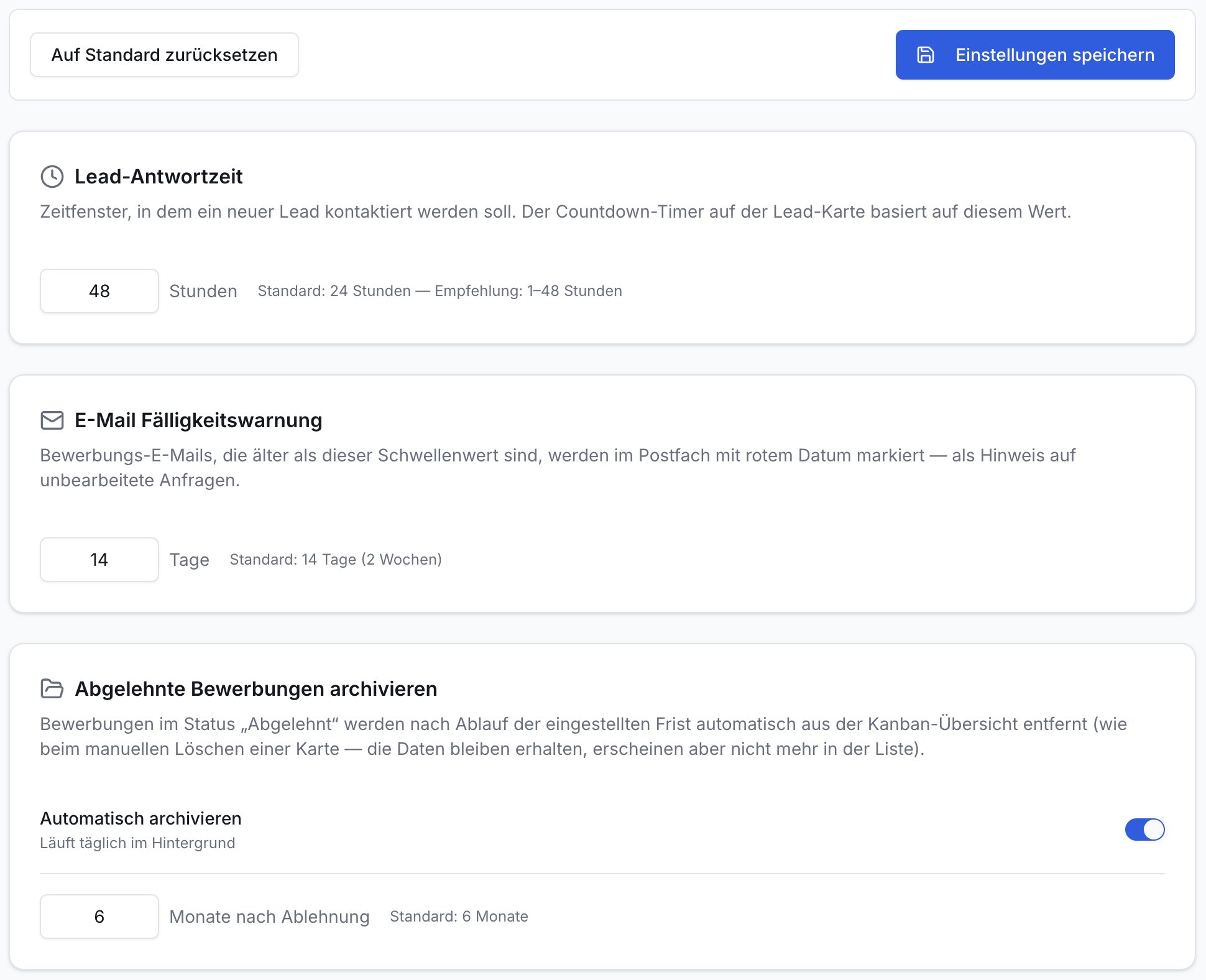
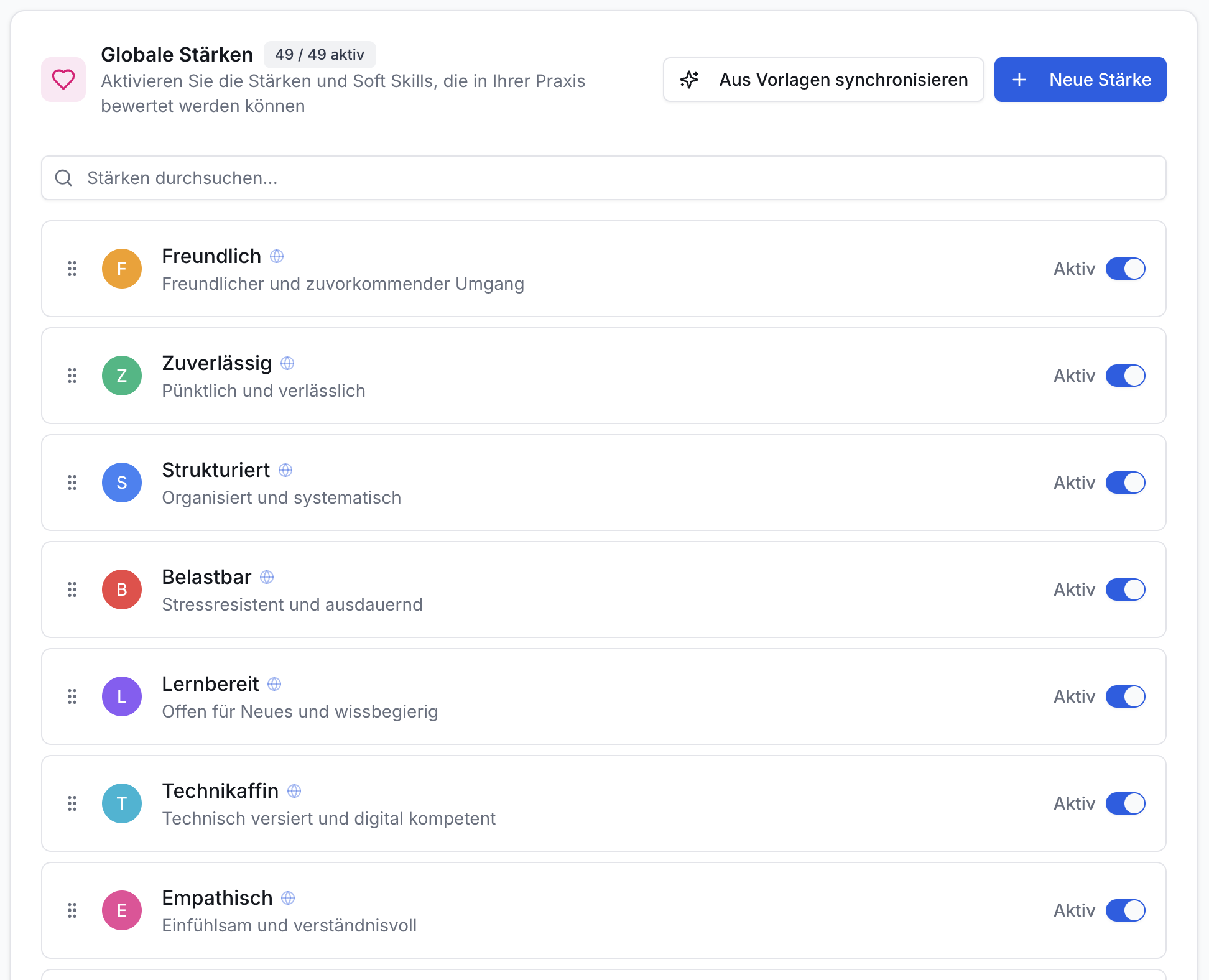
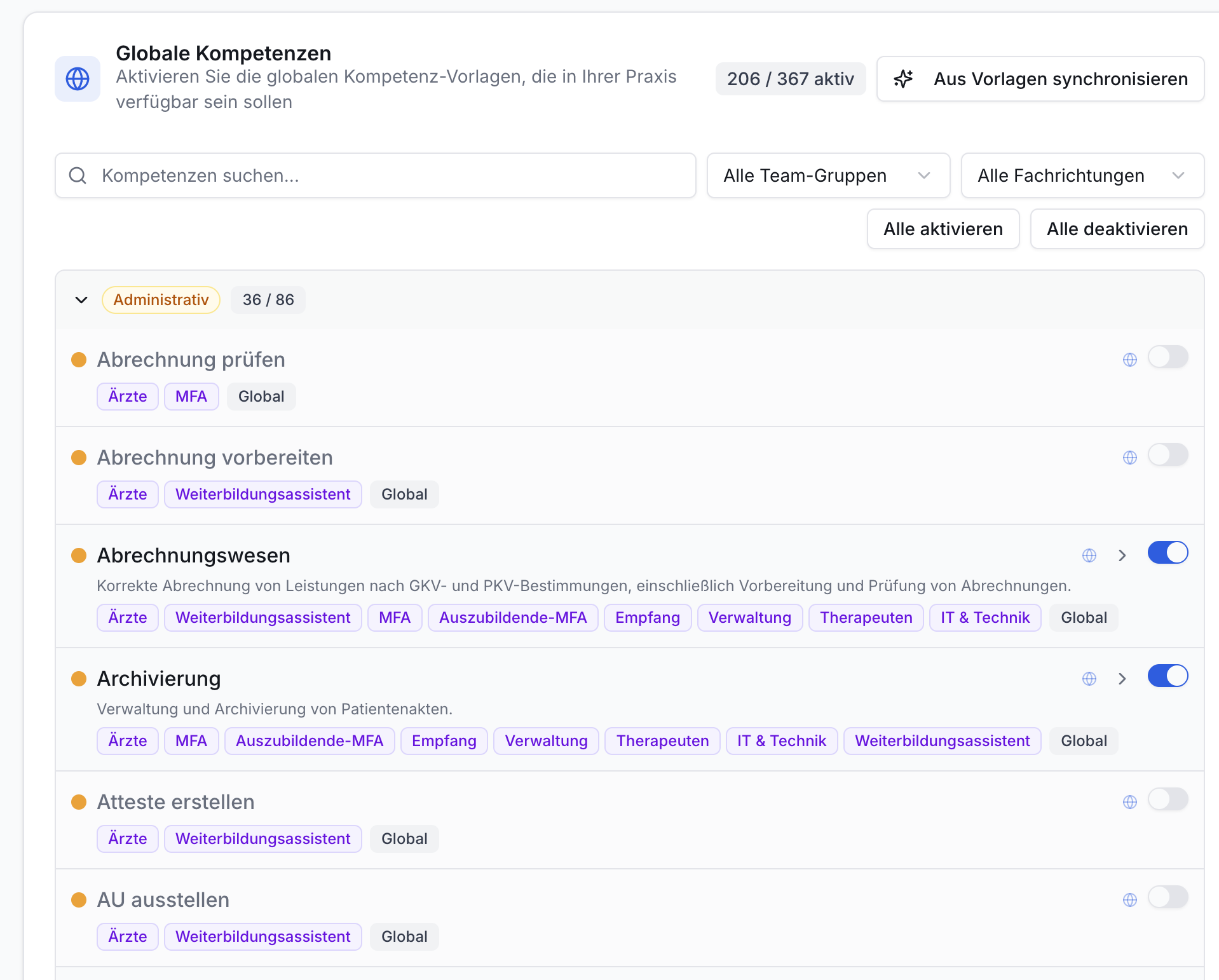
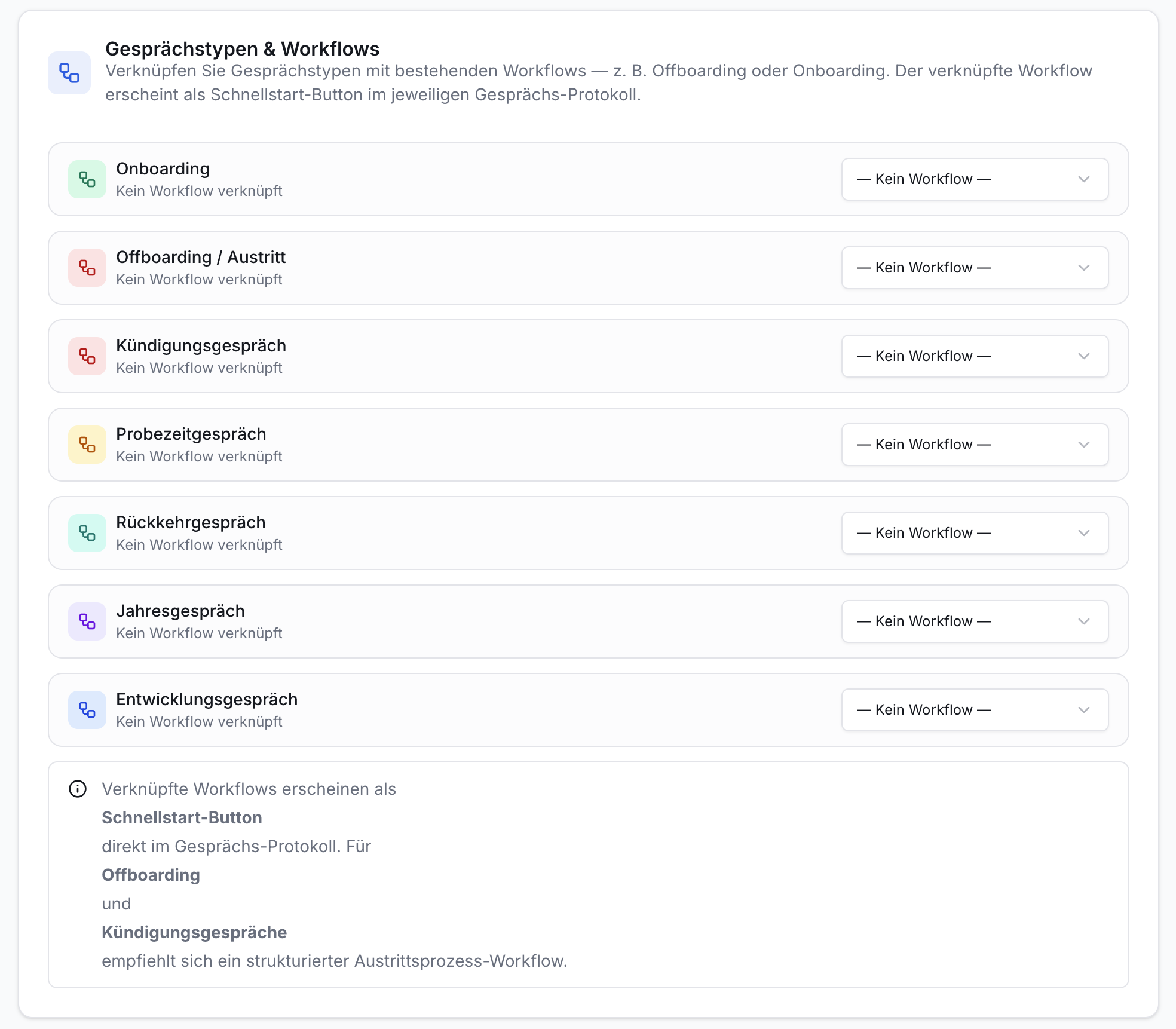
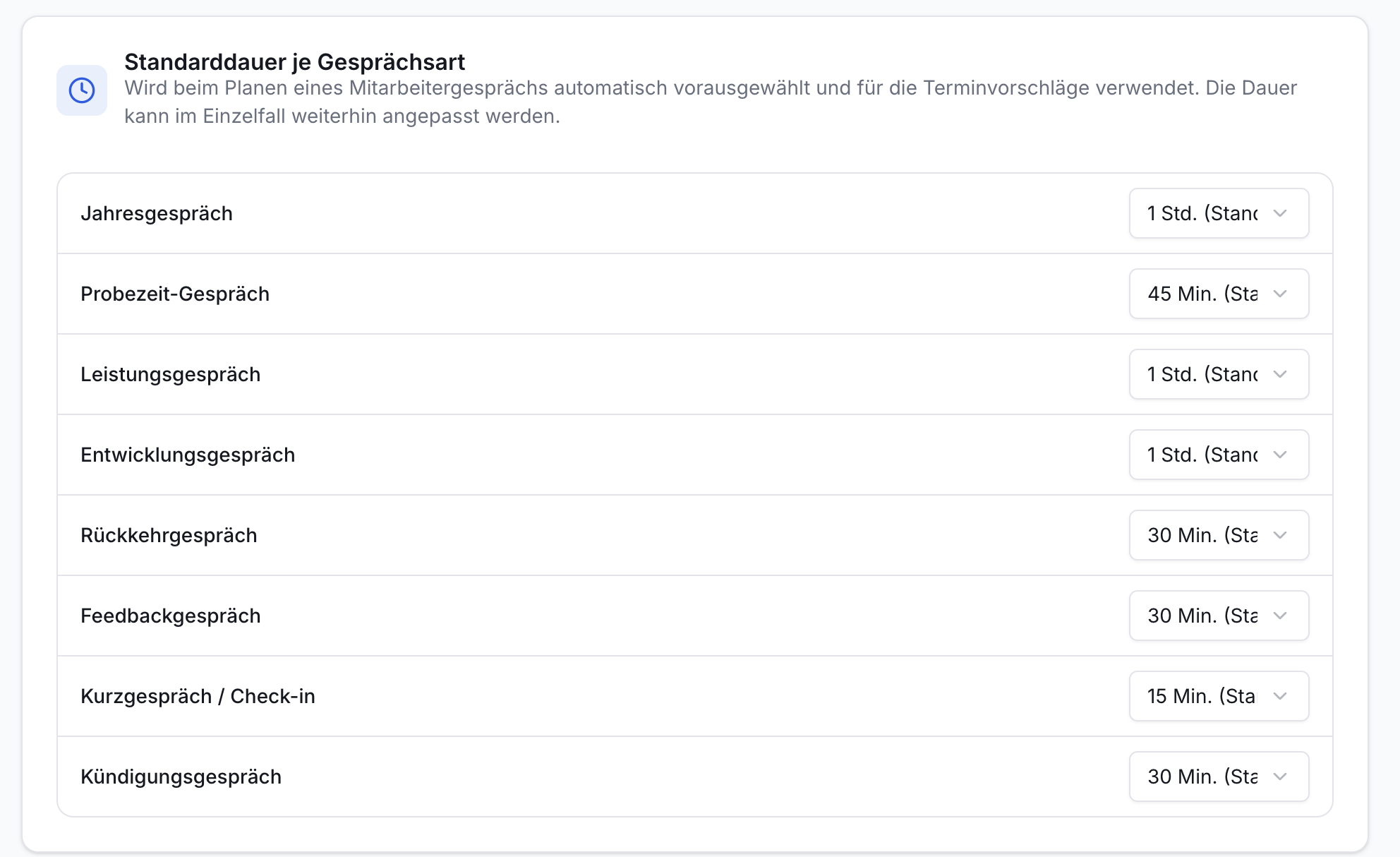
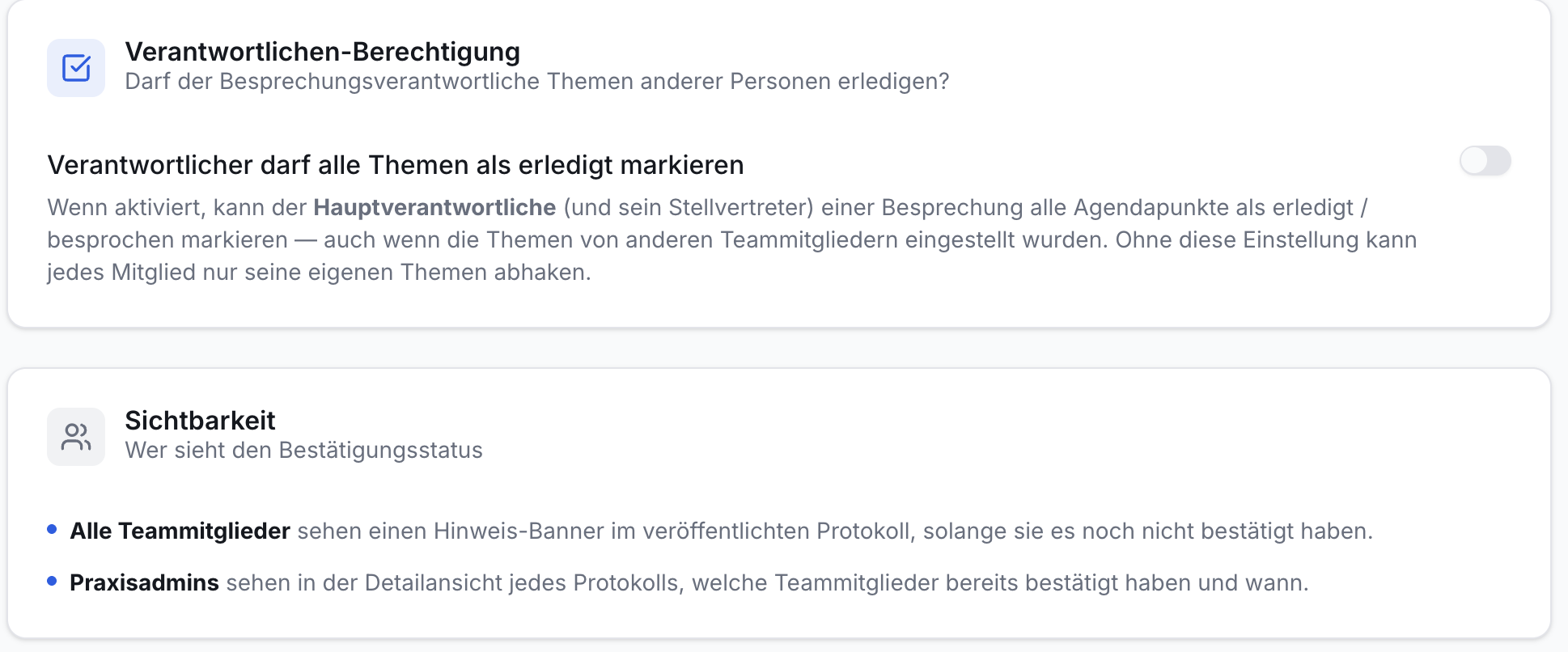
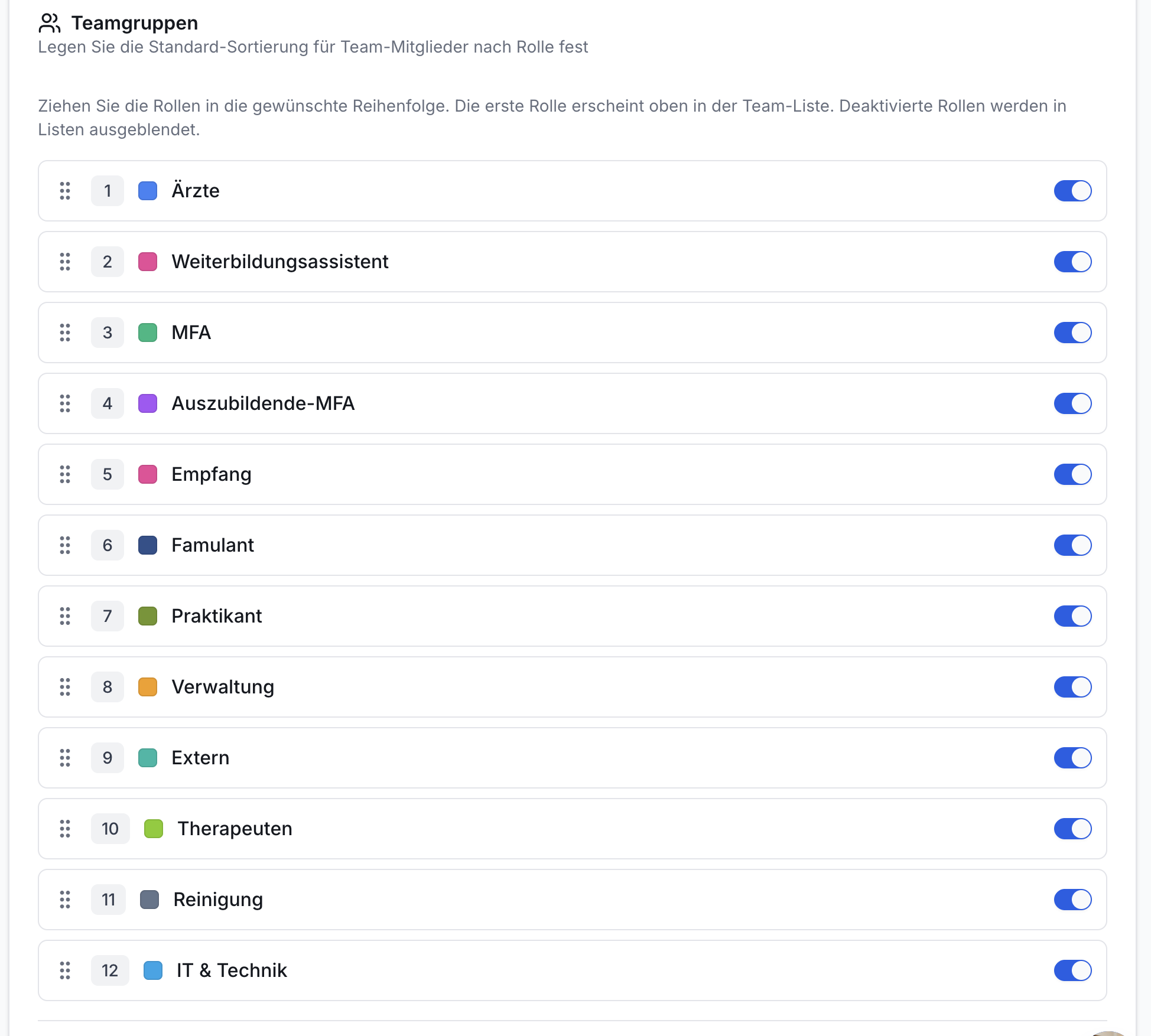
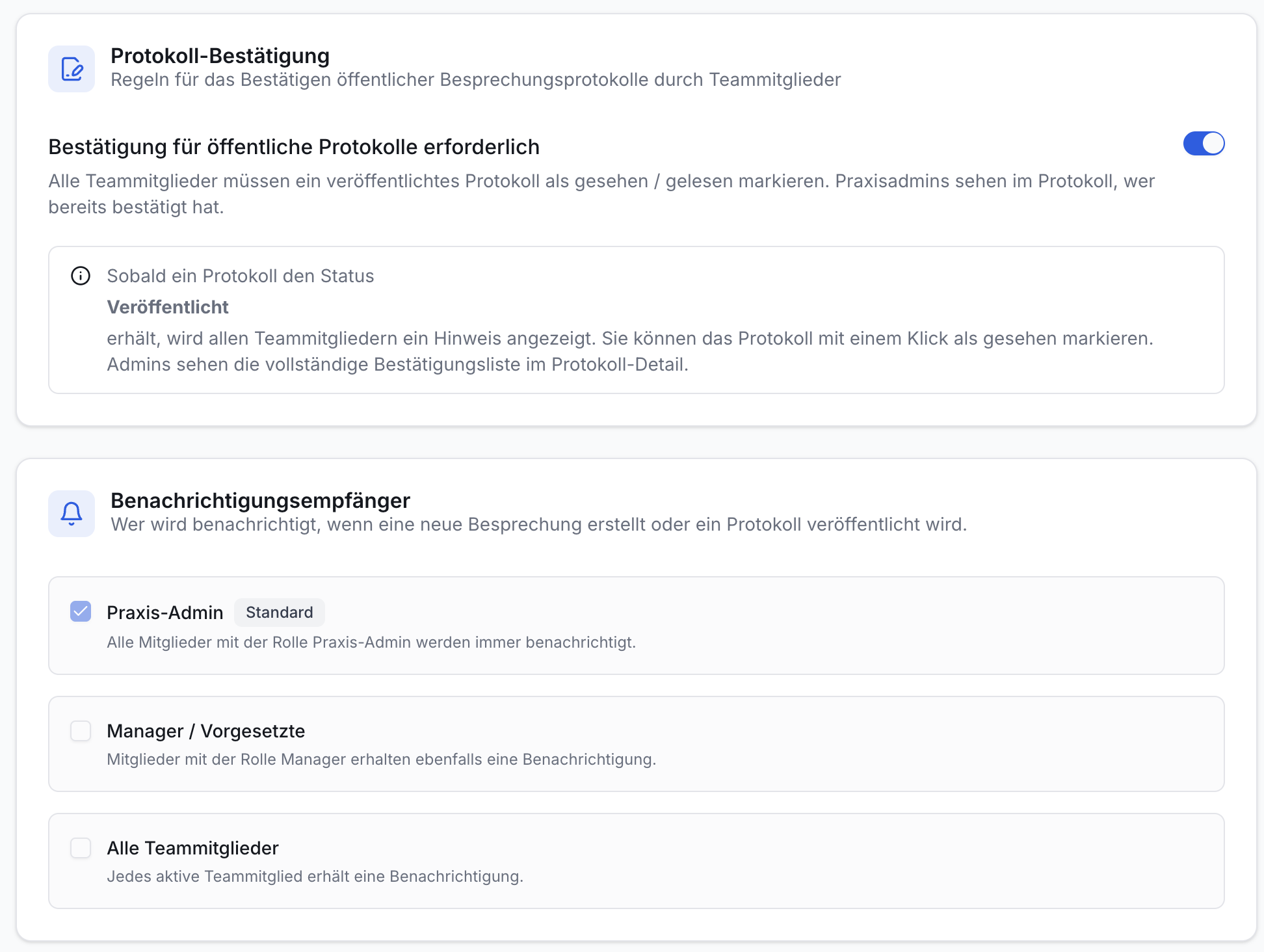
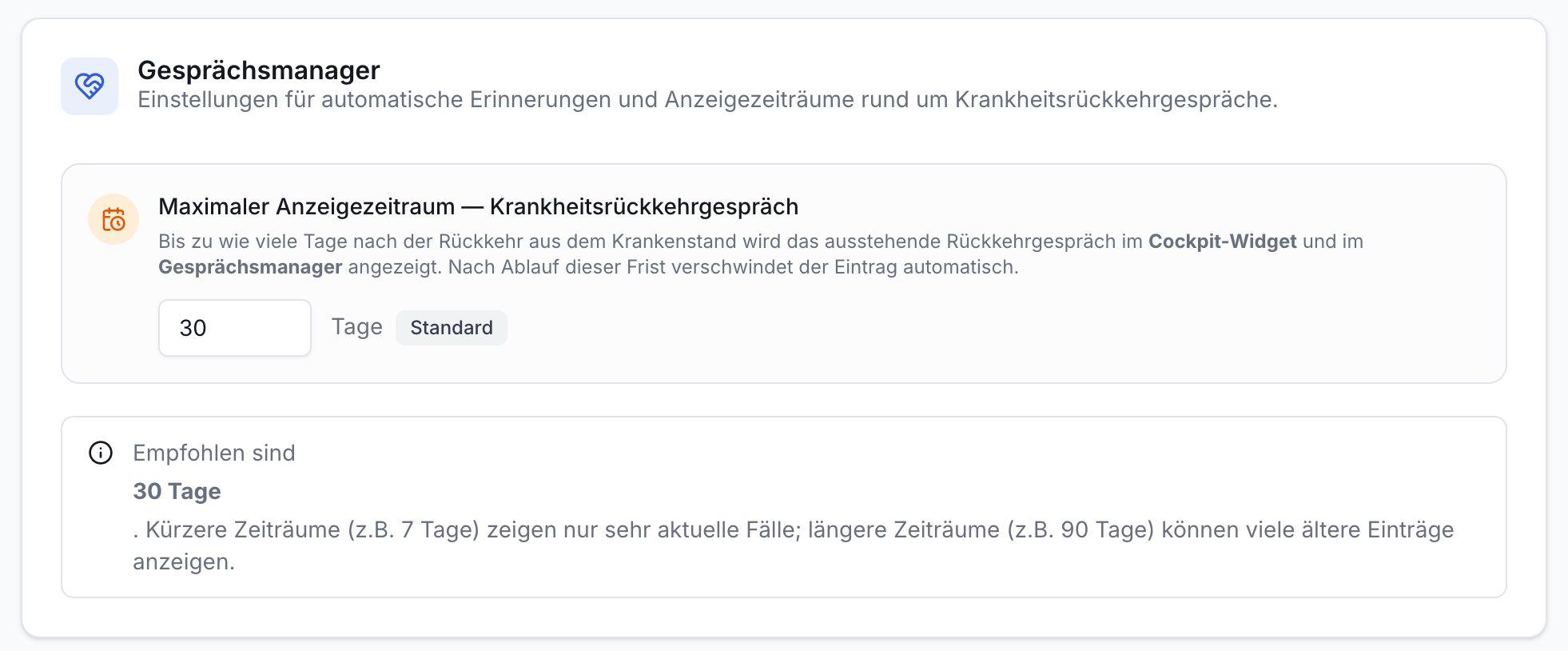
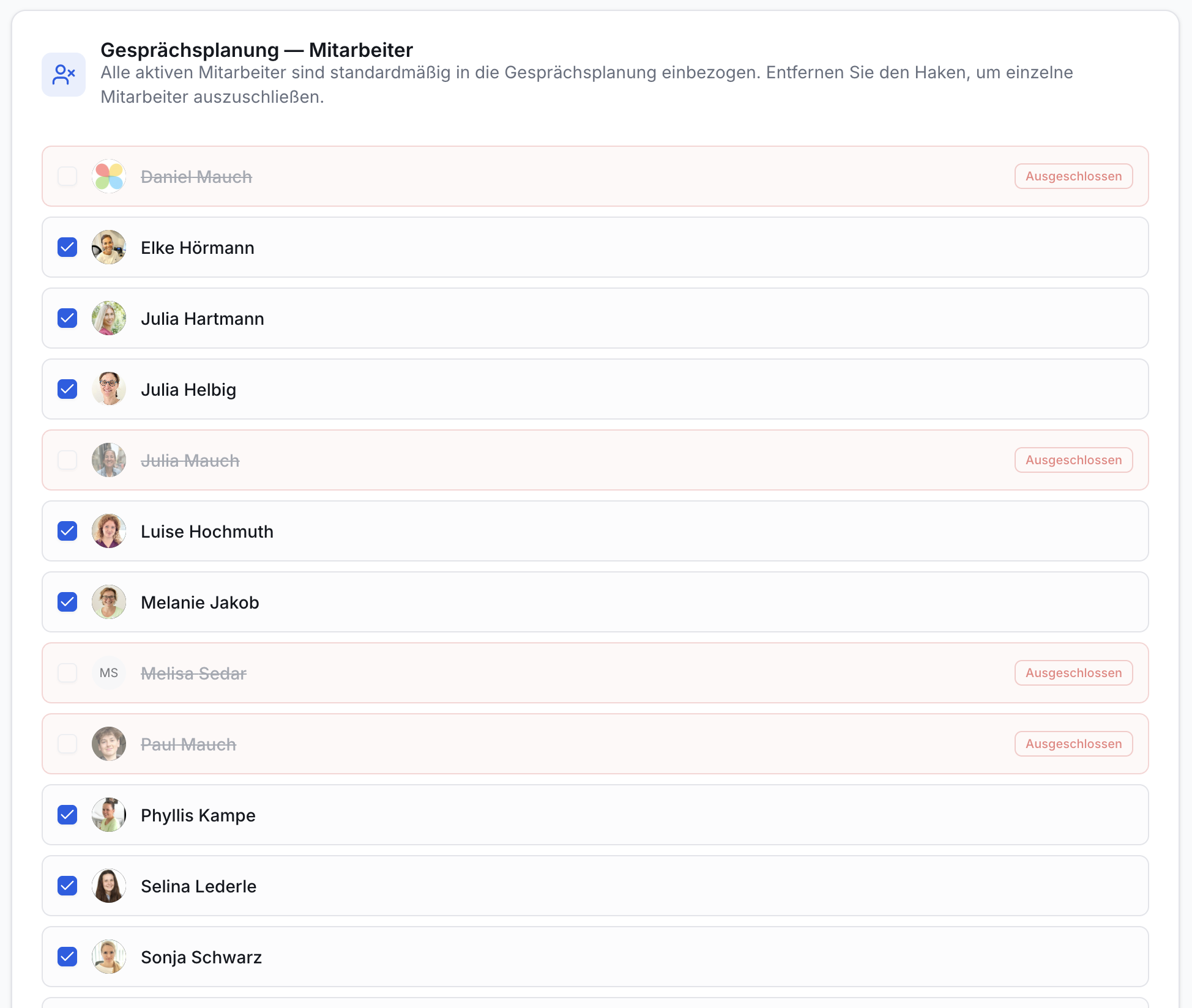
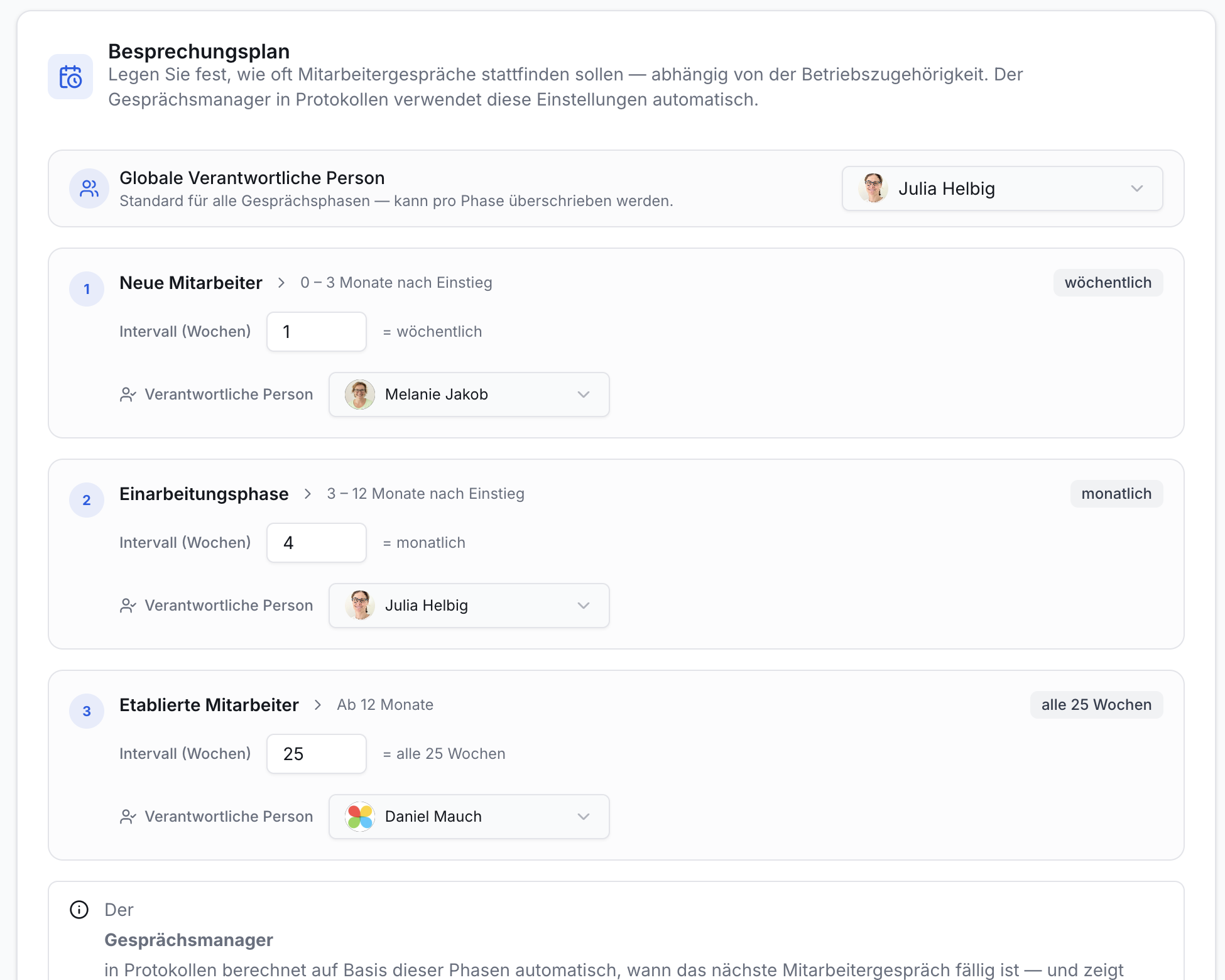
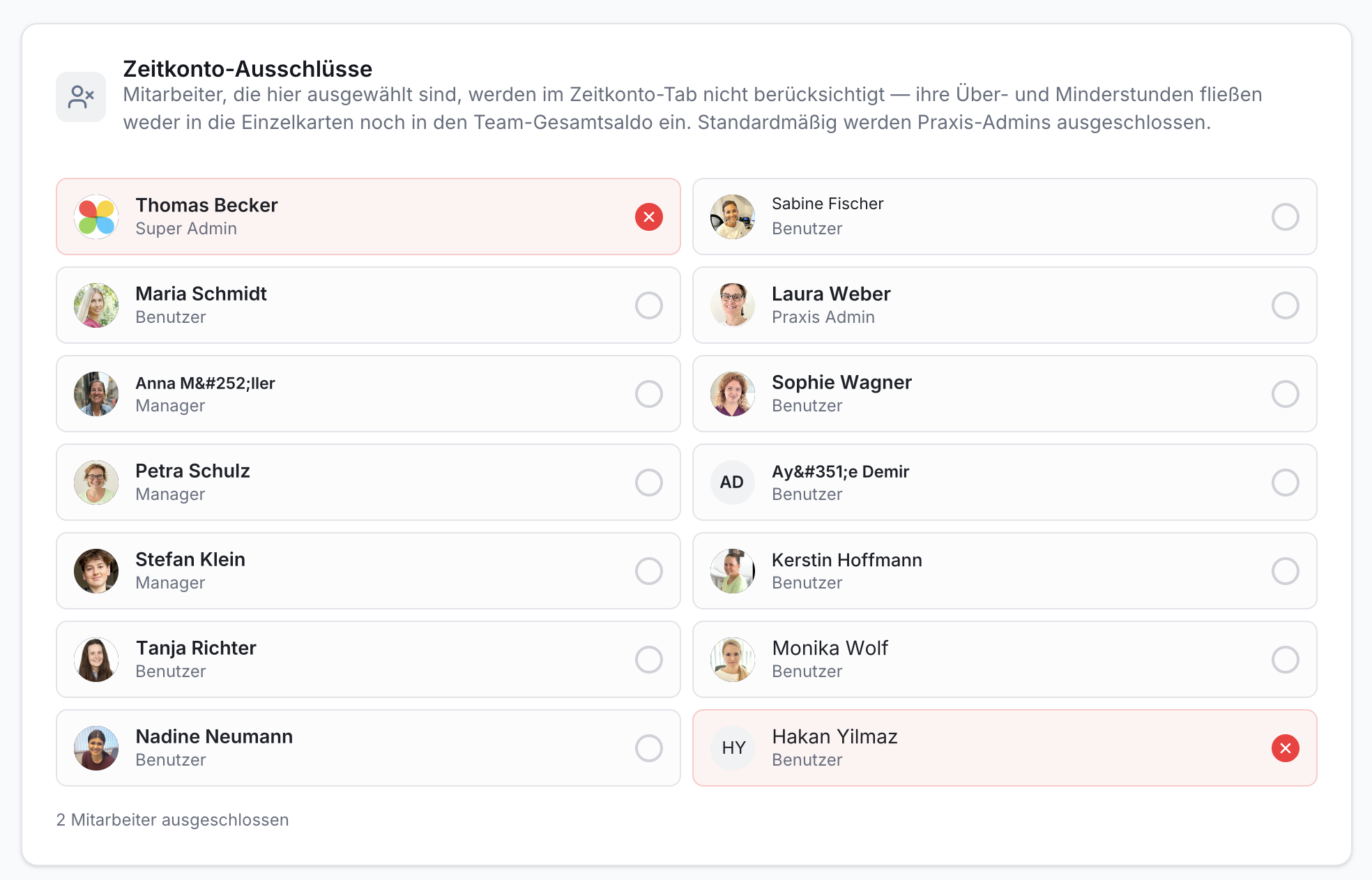
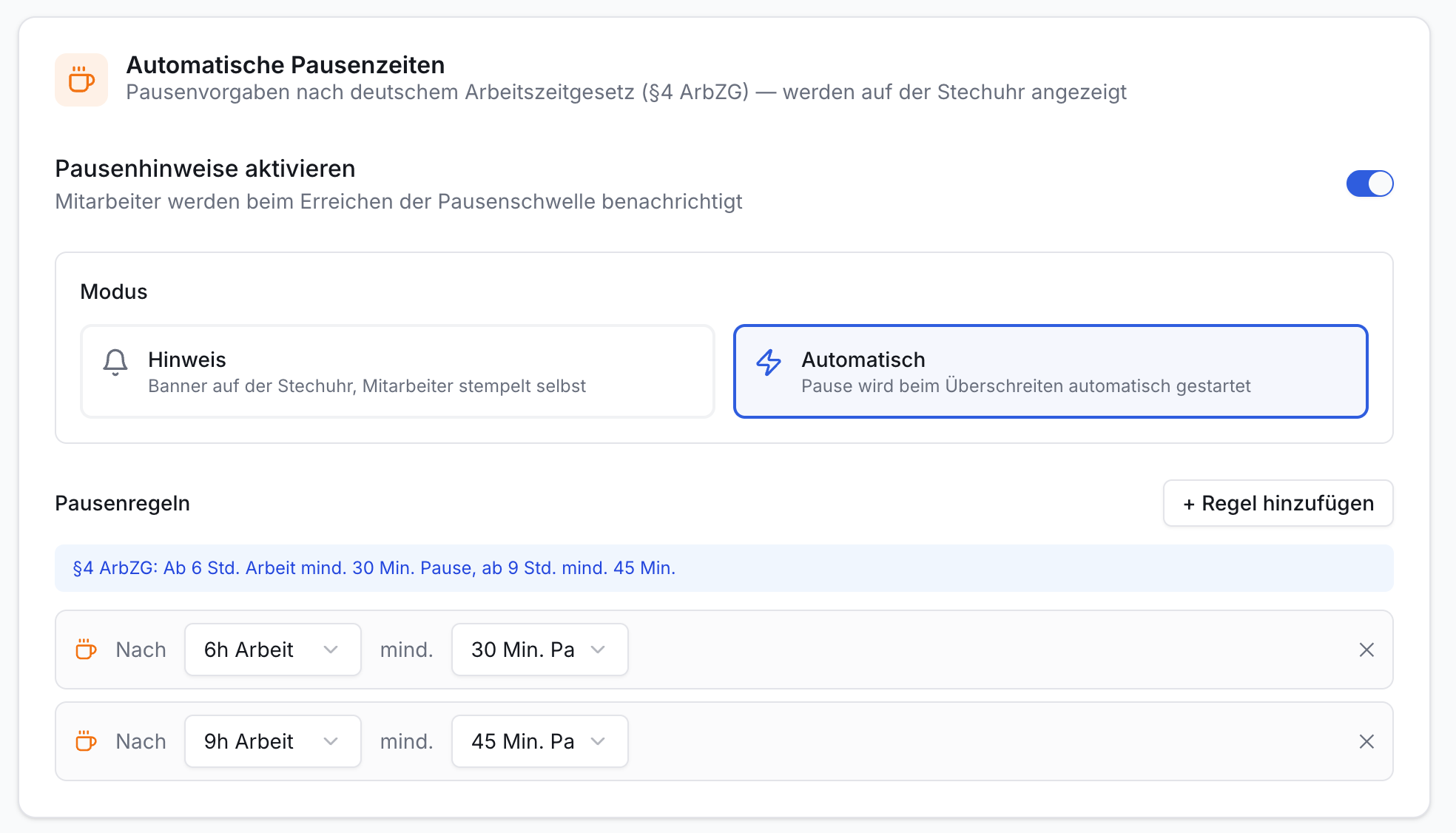
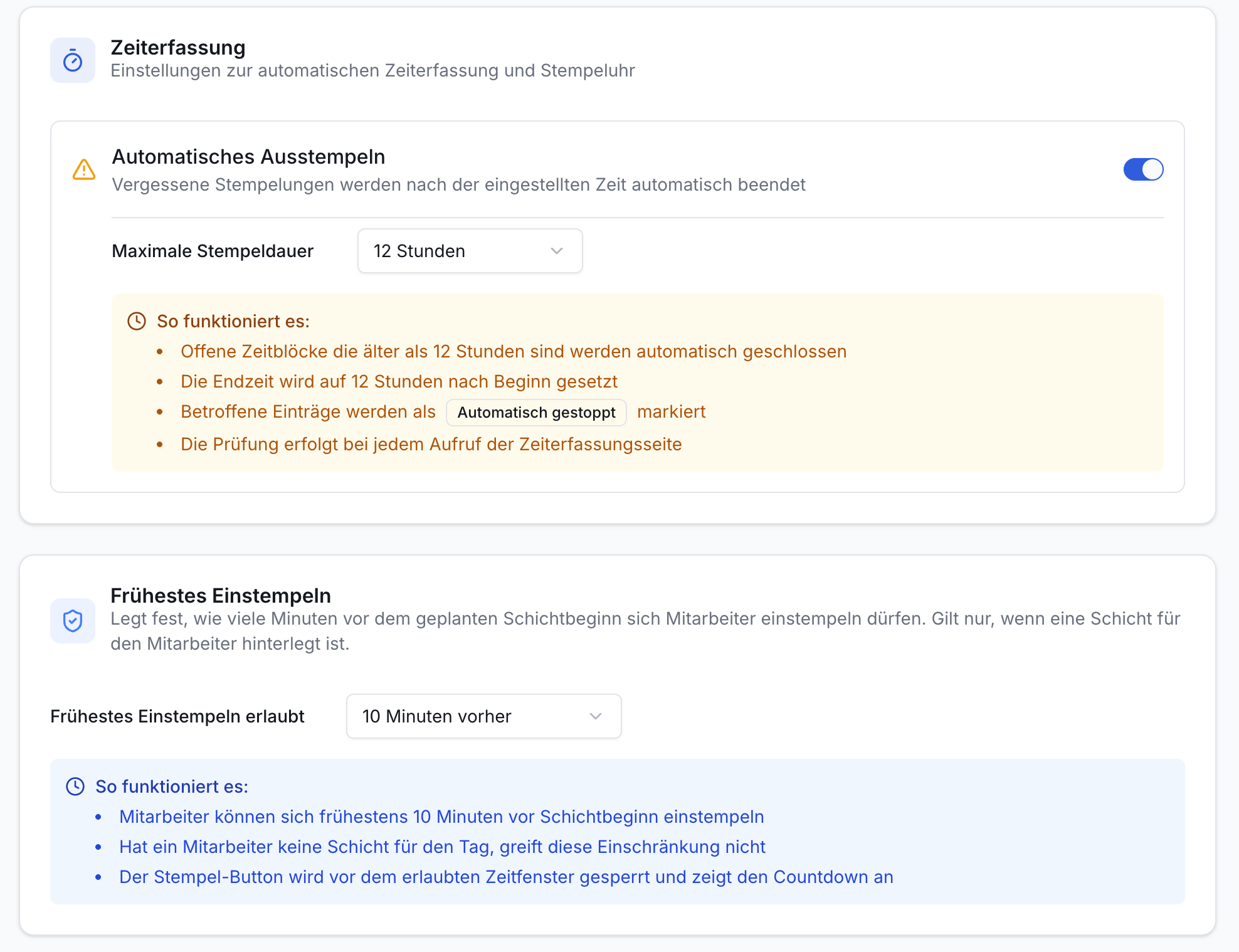
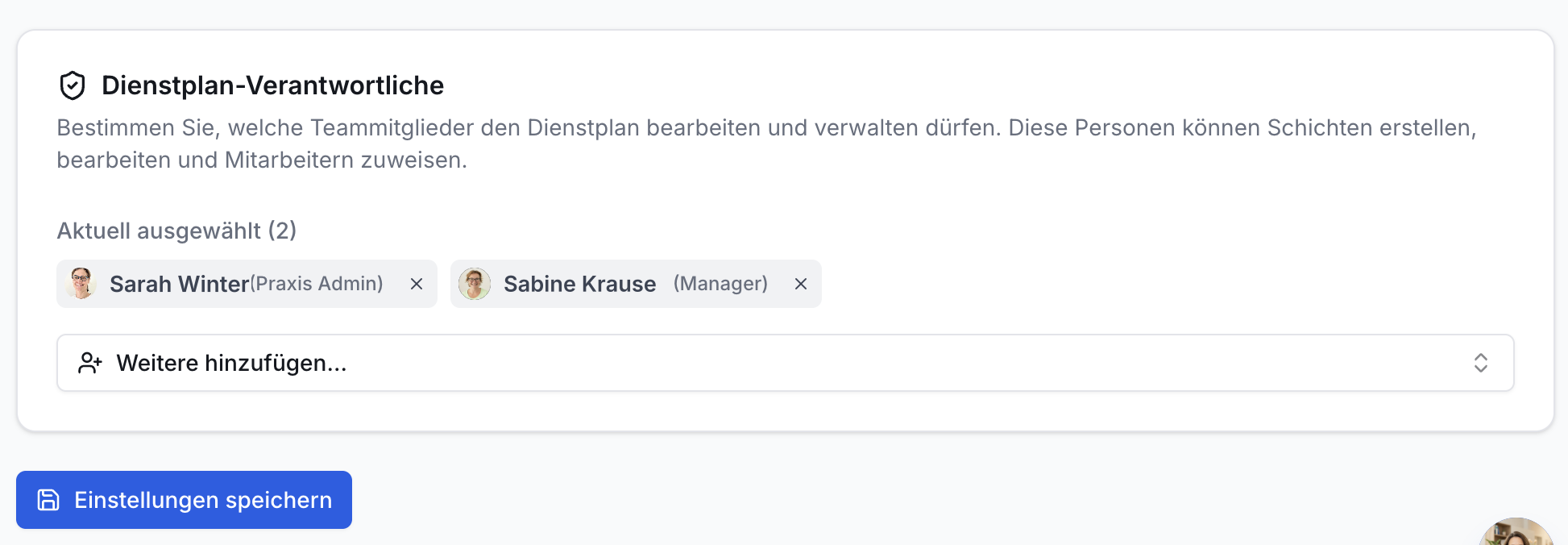
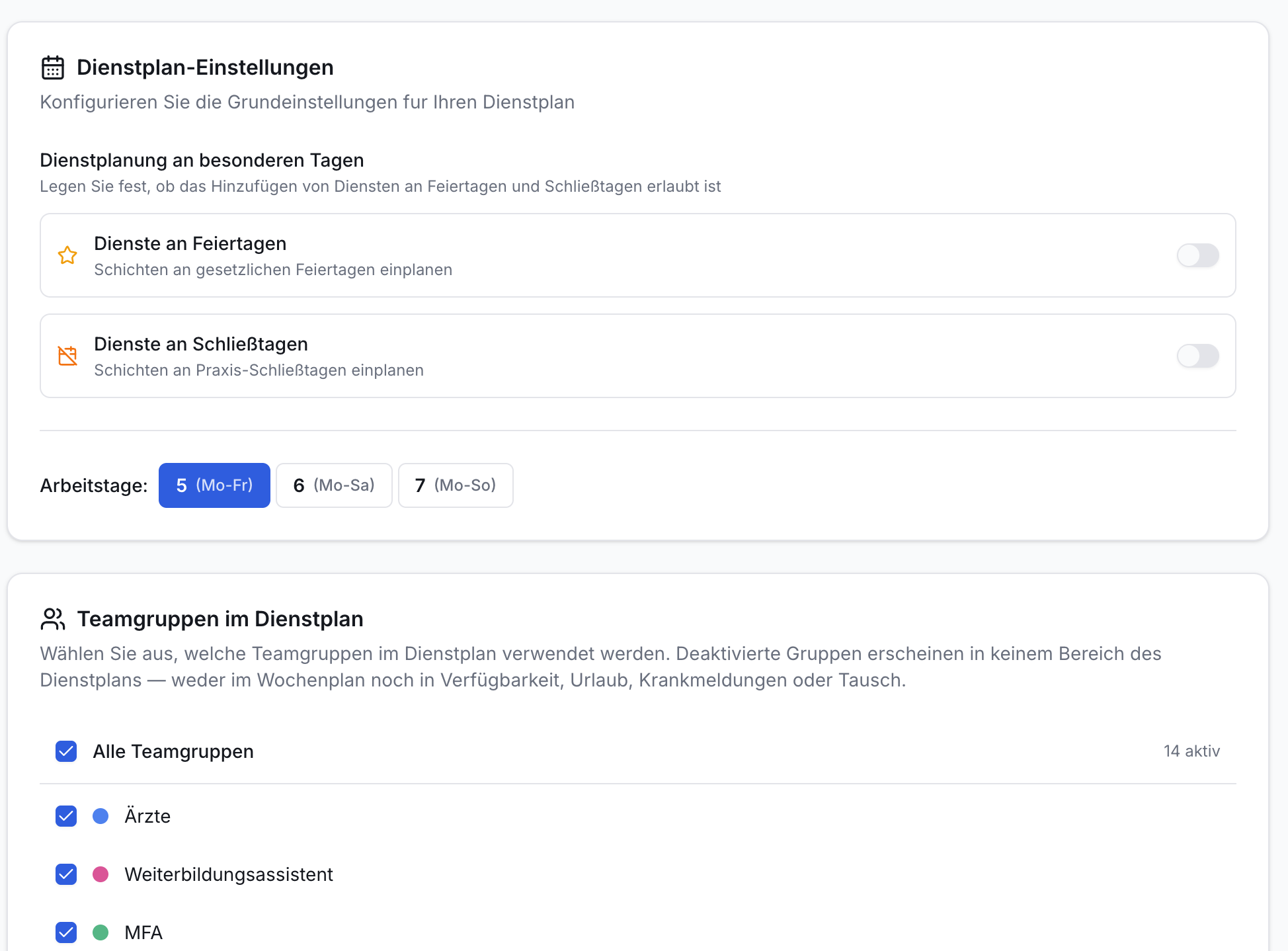
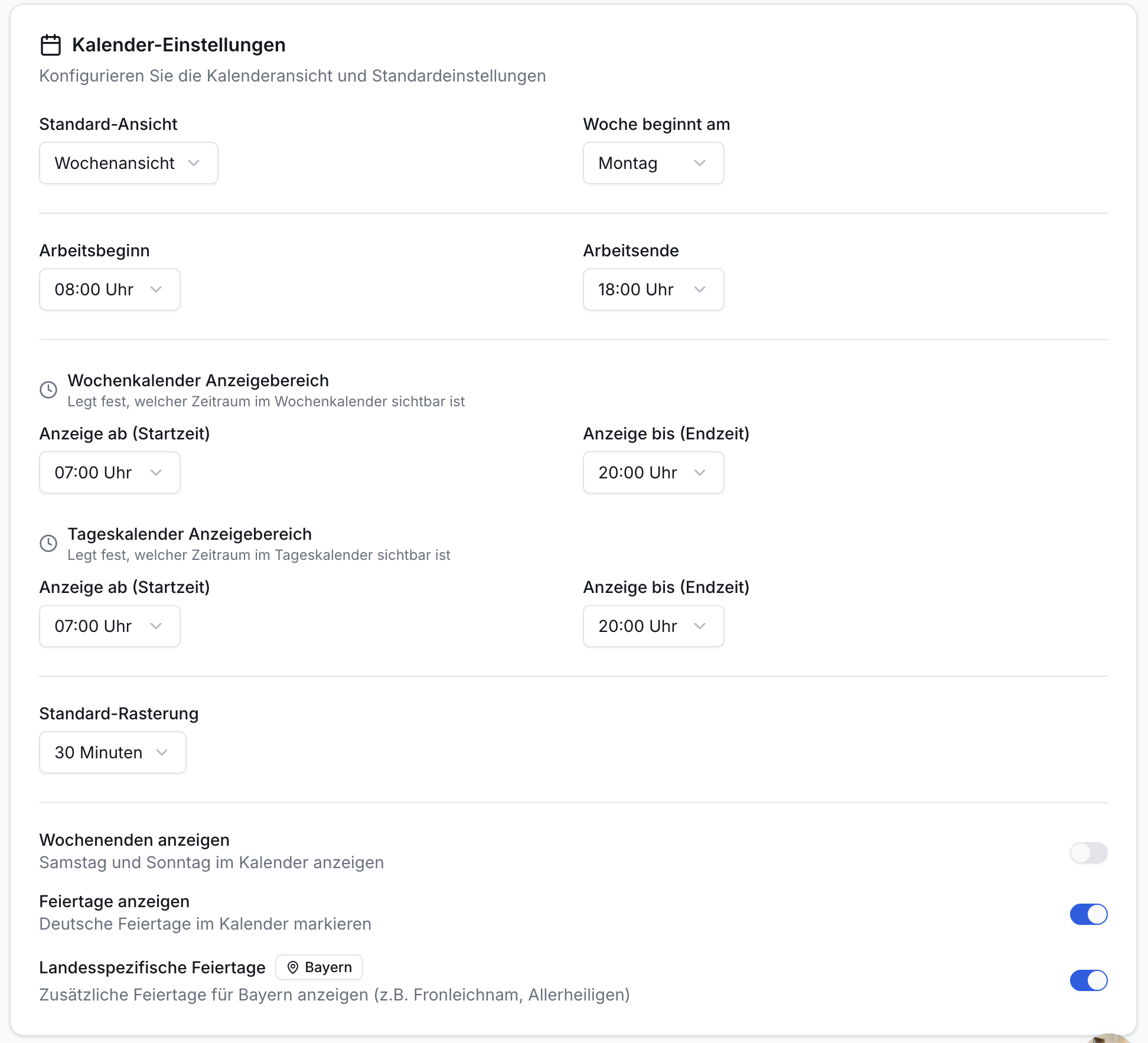
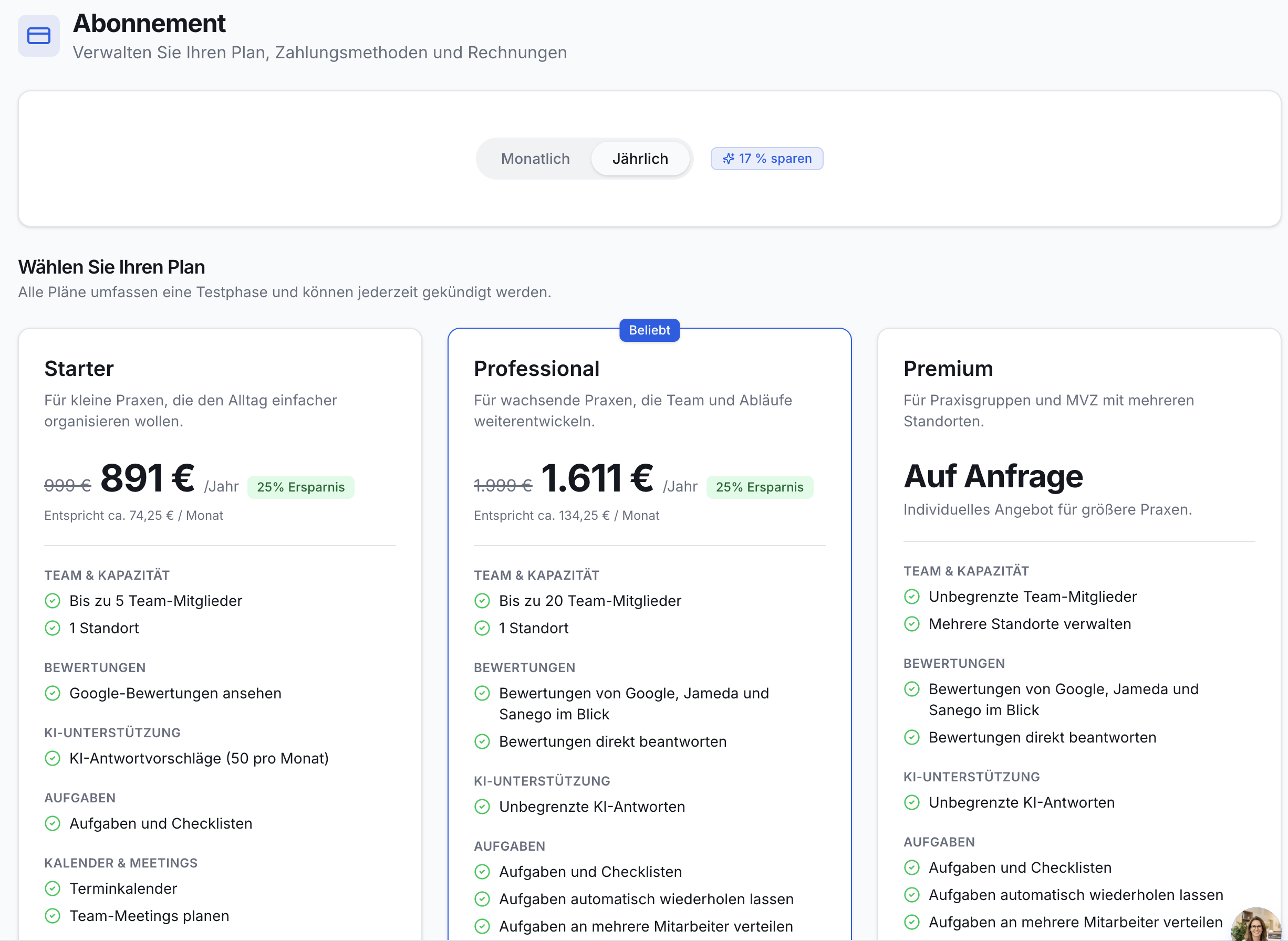
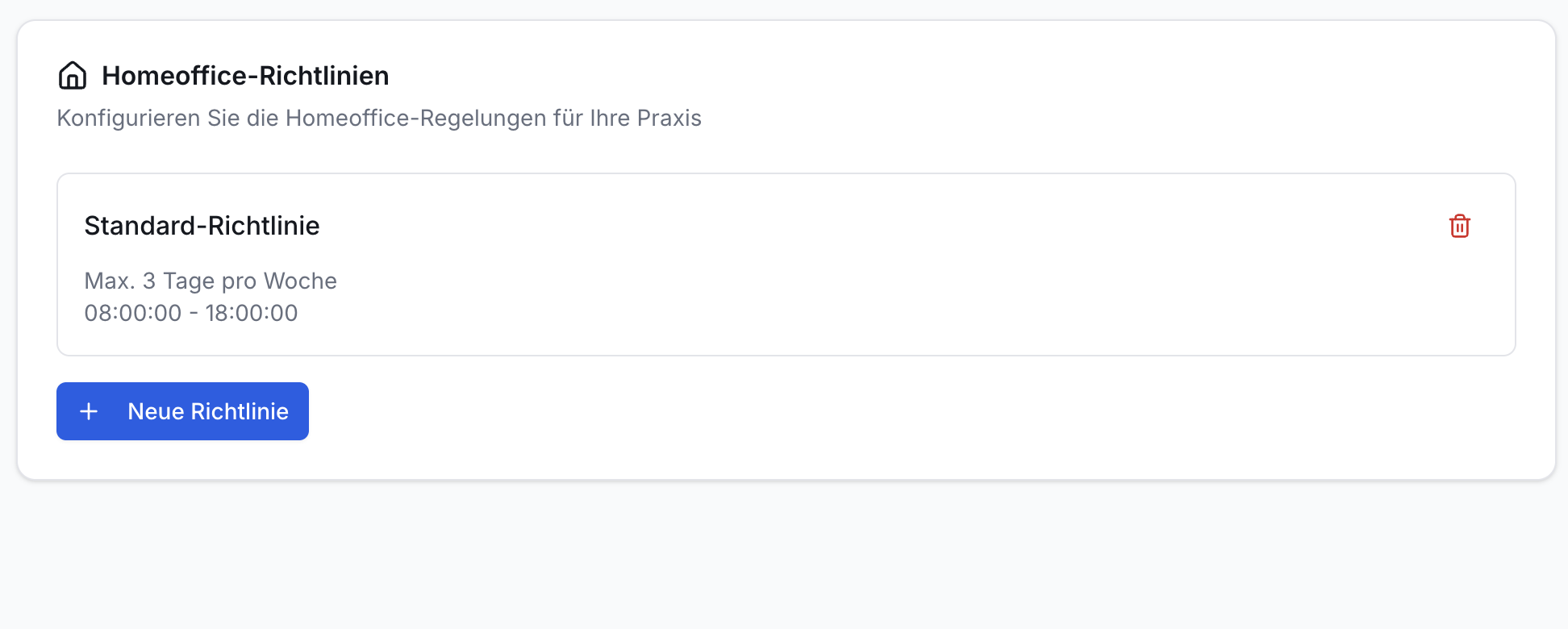
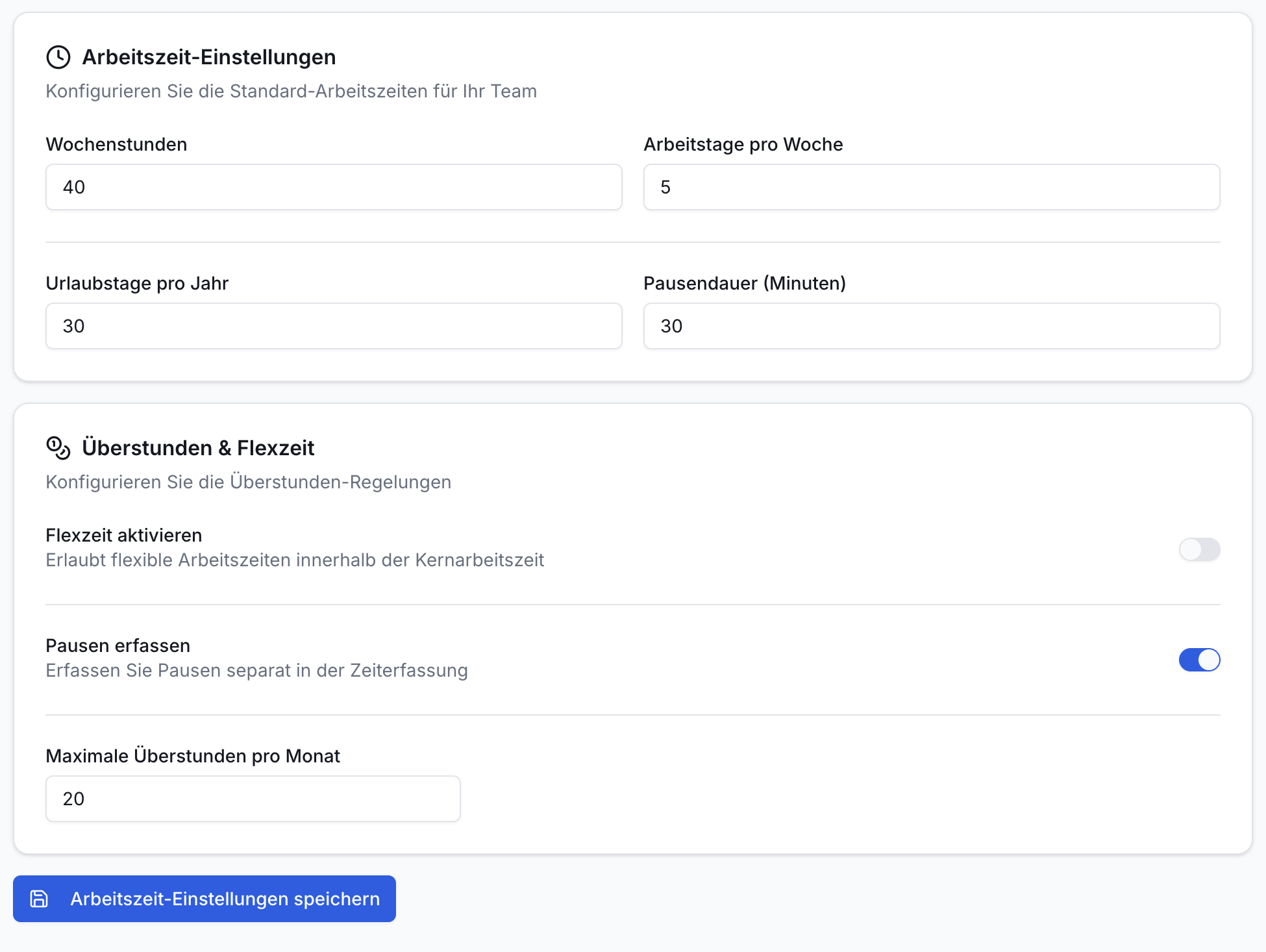
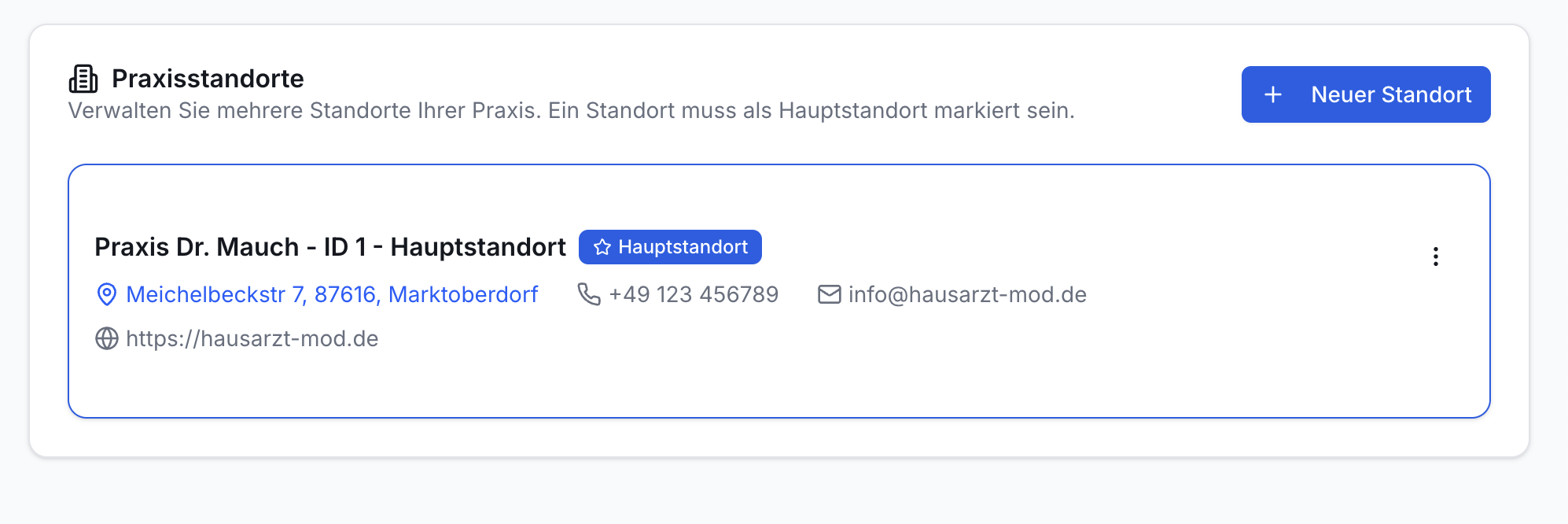
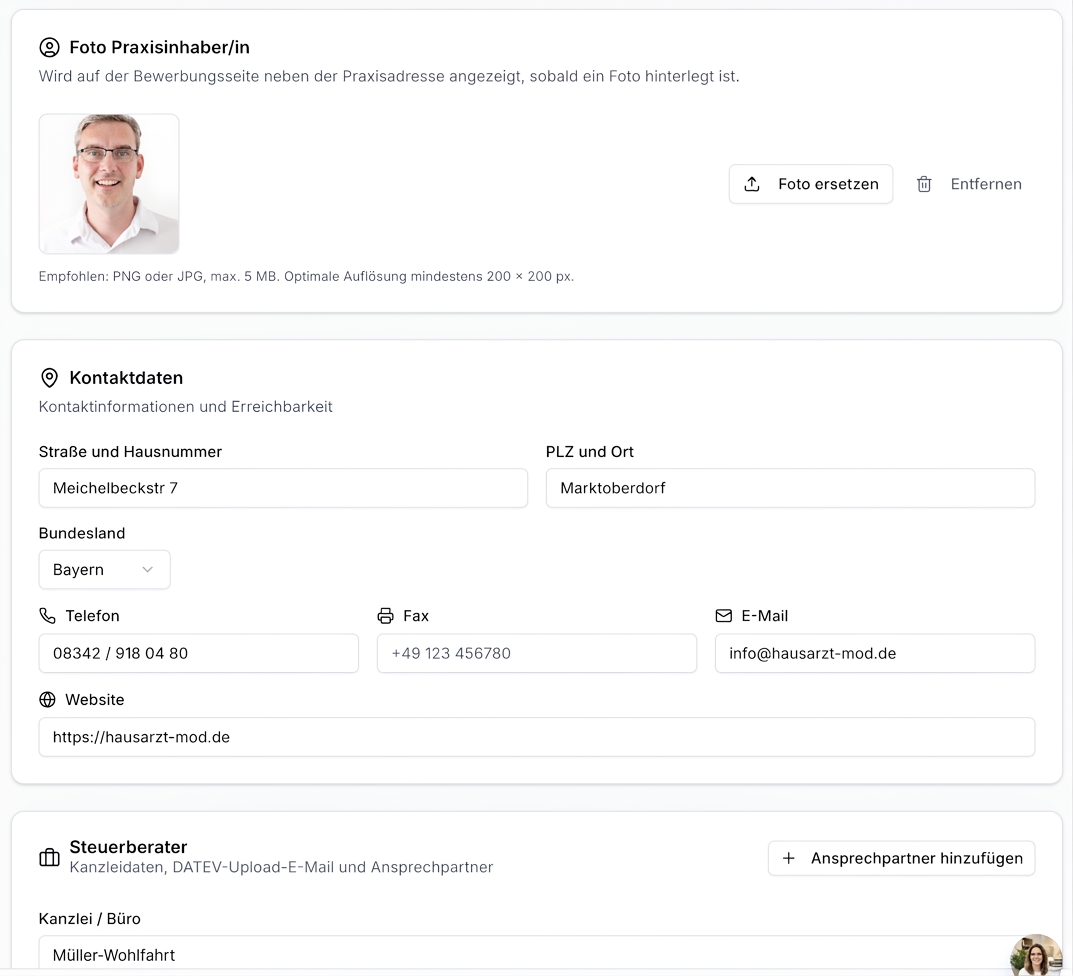
    Seite Schnittstellen. Oben: Google Business Profile OAuth mit Status 'Nicht verbunden', Button 'Mit Google verbinden'. Unten: Google API 'Verbunden', Place ID Eingabe.Screenshot der Einstellungen mit aktivem Praxis-Tab. Formularfelder für Praxisname, -art, Fachrichtungen, PVS und Logo-Upload.Screenshot Ordner-Berechtigungen: Standardregeln und eine Liste von 14 Ordnern, z.B. Rechnungen und Geräte, alle 'Nur Admins'.Modal Rechteverwaltung. Stufen: Anzeigen, Bearbeiten, Verwalten. Infobox. Gruppe Verwaltung, Stufe Anzeigen.Screenshot der Upload-Regeln. Titelleiste, Infotext. Standardordner für Bilder, Daten, Dokumente, mit Dateiendungen. Benachrichtigungs-Einstellungen, aktiver Schalter. Zwei Beispielregeln unten.Materialeinstellungen: E-Mail aktiv, Schwellenwerte 10/5. Autom. Nachbestellung deaktiviert. Blauer Speichern-Button.Effizienz Praxis App: Zwei Bereiche. Betriebsstunden (176 h/Monat) mit Rechner. Darunter 10 Raumkategorien mit farbigen Nutzungsfaktoren 0,2-2,0.Effizienz Praxis: Orga-Kategorien-Einstellungen. Liste mit 10 Kategorien, Icons, Beschreibungen, Aktivierungs-Schaltern. Knöpfe: Standard, Neu.Sicherheitseinstellungen. Sektionen: Login-Aufforderung (Toggle, Minuten-Feld, Speichern-Button), Praxis-Datenexport (Info, Download-Button), Passwort ändern (Eingabefelder).Screenshot: Einstellungen der Praxis-App. Menüpunkt Darstellung aktiv. Optionen für Dunkelmodus, Sprache, Datumsformat und Namensanzeige.CI-Design-Seite. Eingabefelder für Primär- und Sekundärfarbe (Hex #4d7c0f) mit Farbfeldern. Drei Live-Vorschauen: Bewerbungsseite, E-Mail, Button. Speichern.Dialogfenster Videokonferenz-Links. Eingabefelder für Dienstname (Zoom) und URL. Fünf blaue Zweck-Buttons wie Bewerbung, Besprechung, Fortbildung. Speichern-Button.Screenshot der E-Mail-Zugriffsrechte-Verwaltung. Listet Standardregeln, 3 Postfächer mit Nutzern und deren Berechtigungen (L, S, B, Lö).Screenshot der SMTP-Einstellungen. Drei konfigurierte E-Mail-Konten mit Bearbeitungs-, Test- und Löschoptionen. Oben: 'Konto hinzufügen', unten: 'Globale Fallback-Konfiguration'.Bildschirm Benachrichtigungen. Liste von 7 Einstellungs-Punkten mit Beschreibung und blauem Kippschalter. Blauer Button Einstellungen speichern.Widget-Bibliothek: Suchfeld, Filter, Button 'Neues Widget erstellen'. 4 Statistik-Karten. Unten Widgets mit Icons, Titeln, Tags.Screenshot der Umfrage-Einstellungen. Zeigt Bereiche für E-Mail-Benachrichtigungen (aktivierbar) und Wartezeit für wiederholte Teilnahme (Eingabefeld mit '3 Tage'). Unten ein Button Einstellungen speichern.Screenshot der Clara KI-Einstellungen. Schalter, 4 Textfelder (Begrüßung, Kontext, proaktive/gesperrte Themen). Gelber Datenisolationshinweis.Einstellungen für KI-Transparenz mit Schaltern zur Aktivierung von KI-Funktionen, Kennzeichnung und Transparenzhinweisen in einer Praxis-App.Wissensartikel-Einstellungen. Drei Bereiche: Review (Toggle aus), Versionierung (zwei Toggles an, Dropdown 'Unbegrenzt') und Kategorien (Eingabefeld).Screenshot zeigt DATEV Konten-Mapping. Oben Suchfeld, Filter, Buttons. Infoboxen erklären Funktion. Tabelle listet 55 Kontenzuordnungen.Screenshot der Einstellungsseite zur Definition von Praxis-Sprechzeiten mit Wochentagen, Schaltern, Zeitfeldern und Infobox zur Leerlauf-Berechnung.Screenshot der Kennzahlen Übersicht. Zeigt aktive Kennzahlen wie Abrechnungsquoten und -volumen, sortierbar nach Intervall.Pflichtdokumente: Überschrift, Beschreibung, 'Neuer Dokumenttyp' Button. 4 Einträge mit Titel, Tags, Schalter, Editier-Lösch-Icons.Onlineinterview-Zeitfenster. Felder Dauer (30 Min) und Meeting-Link. Wochenliste mit Slots Mi/Fr und '+ Slot'-Buttons.Personalsuche Einstellungen: 48h Lead-Antwortzeit, 14 Tage E-Mail-Warnung, 6 Monate Bewerbungsarchivierung (aktiv). Speichern-Button.Übersicht Globale Stärken der Praxis App. Liste mit aktivierbaren Soft Skills wie Freundlich, Zuverlässig, Strukturiert. Suchfeld, zwei Buttons.Screenshot zeigt die Verwaltung globaler Kompetenzen. Liste von Aufgaben wie Abrechnung, Archivierung mit Rollen-Tags und Aktivierungs-Schaltern.Screenshot zeigt Einstellungsseite Gesprächstypen & Workflows. Liste von 7 Gesprächstypen mit Dropdowns zum Verknüpfen von Workflows. Infobox erklärt Schnellstart-Button.Screenshot zeigt die Einstellung von Standarddauern für verschiedene Mitarbeitergesprächsarten in einer Liste mit Dropdowns zur Anpassung.Einstellungen: Besprechungsberechtigungen (deaktivierter Schalter) und Protokollsichtbarkeit (zwei Listenpunkte zum Status).Screenshot der Teamgruppen-Verwaltung. Liste von 12 Teamrollen mit farbigen Markierungen, Nummern und Aktivierungs-Schaltern.Einstellungen Besprechungen: Protokoll-Bestätigung aktiv mit Infotext. Benachrichtigungsempfänger zeigt aktiven Haken bei Praxis-Admin.Einstellungen Gesprächsmanager. Eingabefeld '30 Tage' für Anzeigezeitraum Krankheitsrückkehrgespräche und 'Standard' Button. Info-Text zu Fristen.Liste Mitarbeiter zur Gesprächsplanung mit Checkboxen und 'Ausgeschlossen'-Status. Einige Häkchen gesetzt, andere offen.Besprechungsplan Ansicht. Drei definierte Mitarbeitergruppen mit Intervallen (1, 4, 25 Wochen) und zugewiesenen Verantwortlichen. Eingabefelder.Mitarbeiter von Zeiterfassung ausschließenEinstellungen für automatische Pausen. Layout mit Überschriften, Schalter Pausenhinweise, Modus Automatisch gewählt, zwei Pausenregeln (6h/30min, 9h/45min) und Regel hinzufügen Button.Einstellungen zur Zeiterfassung: Karte für automatisches Ausstempeln mit Schalter und 12-Stunden-Dropdown. Darunter Karte für frühes Einstempeln mit 10-Minuten-Dropdown.Dienstplan-Verantwortliche einstellen und verwaltenScreenshot Dienstplan-Einstellungen: Konfiguration Dienste an Feier- und Schließtagen, Auswahl 5, 6, 7 Arbeitstage. Teamgruppen-Liste mit Checkboxen.Screenshot der Kalender-Einstellungen mit Dropdowns für Ansicht, Arbeitszeiten, Anzeigezeiträume und Rasterung. Zwei Umschalter für Wochenenden/Feiertage und ein Knopf für Landesspezifische Feiertage Bayern.Screenshot der Abonnement-Seite der Effizienz Praxis App. Zeigt drei Pläne (Starter, Professional, Premium) mit Preisen, Funktionen und Option Jährlich.Screenshot der Homeoffice-Richtlinien-Seite. Zeigt eine Standard-Richtlinie (max. 3 Tage pro Woche, 08:00-18:00 Uhr) und einen Button Neue Richtlinie.Screenshot der Arbeitszeit-Einstellungen. Konfigurierbare Felder für Wochenstunden, Urlaub, Pausendauer. Schalter für Flexzeit und Pausen, Eingabe für Überstunden. Speichern-Button.Screenshot der Standortverwaltung. Blauer Button Neuer Standort. Eine Karte zeigt Details zum Hauptstandort Praxis Dr. Mauch mit Adresse, Telefon, E-Mail und Webseite.Praxis Stammdaten und Kontaktinformationen

    So sieht es aus

    KI-Chat verbinden (MCP) in der App
    app.effizienz-praxis.de
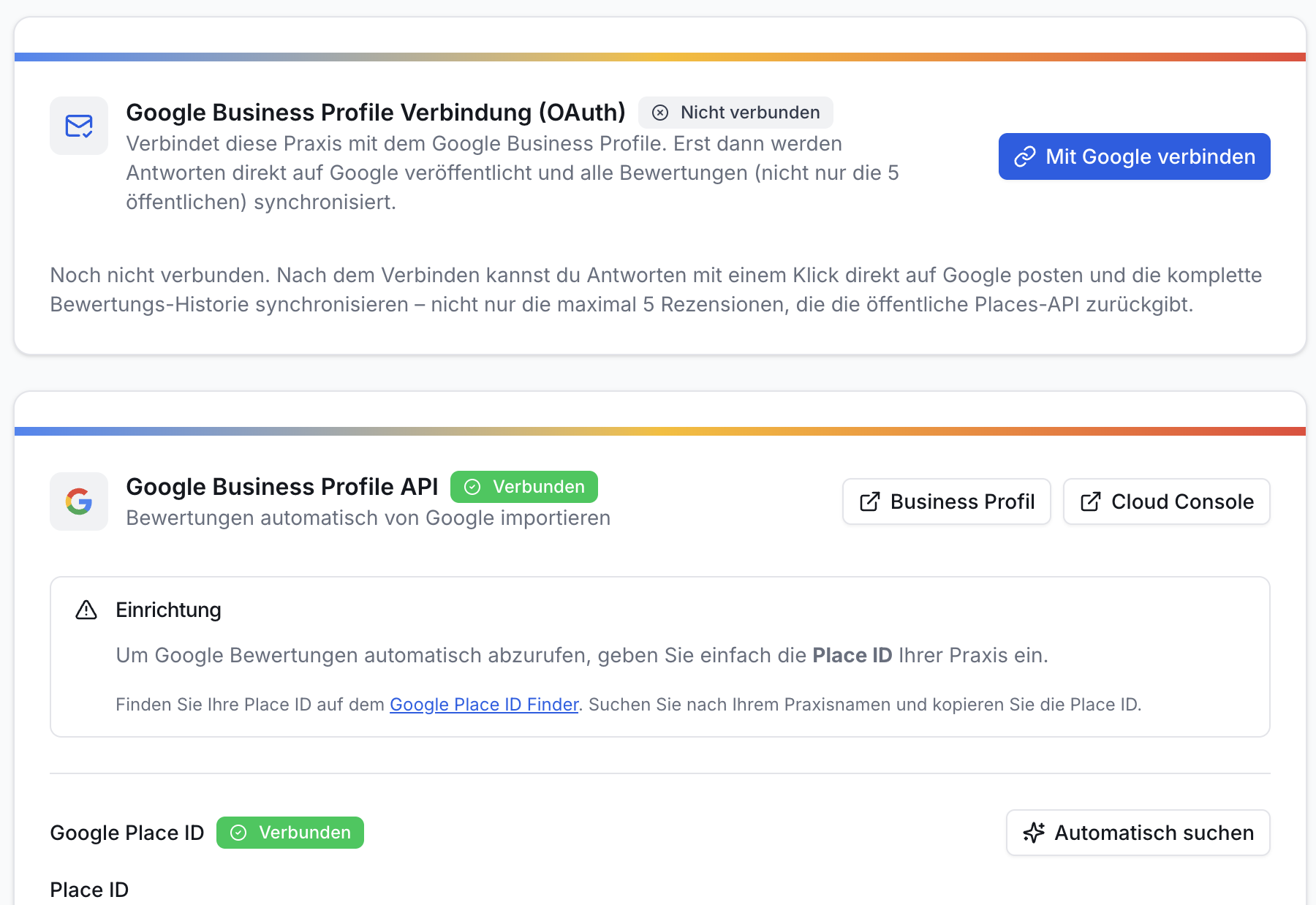
    Seite Schnittstellen. Oben: Google Business Profile OAuth mit Status 'Nicht verbunden', Button 'Mit Google verbinden'. Unten: Google API 'Verbunden', Place ID Eingabe.Screenshot der Einstellungen mit aktivem Praxis-Tab. Formularfelder für Praxisname, -art, Fachrichtungen, PVS und Logo-Upload.Screenshot Ordner-Berechtigungen: Standardregeln und eine Liste von 14 Ordnern, z.B. Rechnungen und Geräte, alle 'Nur Admins'.Modal Rechteverwaltung. Stufen: Anzeigen, Bearbeiten, Verwalten. Infobox. Gruppe Verwaltung, Stufe Anzeigen.Screenshot der Upload-Regeln. Titelleiste, Infotext. Standardordner für Bilder, Daten, Dokumente, mit Dateiendungen. Benachrichtigungs-Einstellungen, aktiver Schalter. Zwei Beispielregeln unten.Materialeinstellungen: E-Mail aktiv, Schwellenwerte 10/5. Autom. Nachbestellung deaktiviert. Blauer Speichern-Button.Effizienz Praxis App: Zwei Bereiche. Betriebsstunden (176 h/Monat) mit Rechner. Darunter 10 Raumkategorien mit farbigen Nutzungsfaktoren 0,2-2,0.Effizienz Praxis: Orga-Kategorien-Einstellungen. Liste mit 10 Kategorien, Icons, Beschreibungen, Aktivierungs-Schaltern. Knöpfe: Standard, Neu.Sicherheitseinstellungen. Sektionen: Login-Aufforderung (Toggle, Minuten-Feld, Speichern-Button), Praxis-Datenexport (Info, Download-Button), Passwort ändern (Eingabefelder).Screenshot: Einstellungen der Praxis-App. Menüpunkt Darstellung aktiv. Optionen für Dunkelmodus, Sprache, Datumsformat und Namensanzeige.CI-Design-Seite. Eingabefelder für Primär- und Sekundärfarbe (Hex #4d7c0f) mit Farbfeldern. Drei Live-Vorschauen: Bewerbungsseite, E-Mail, Button. Speichern.Dialogfenster Videokonferenz-Links. Eingabefelder für Dienstname (Zoom) und URL. Fünf blaue Zweck-Buttons wie Bewerbung, Besprechung, Fortbildung. Speichern-Button.Screenshot der E-Mail-Zugriffsrechte-Verwaltung. Listet Standardregeln, 3 Postfächer mit Nutzern und deren Berechtigungen (L, S, B, Lö).Screenshot der SMTP-Einstellungen. Drei konfigurierte E-Mail-Konten mit Bearbeitungs-, Test- und Löschoptionen. Oben: 'Konto hinzufügen', unten: 'Globale Fallback-Konfiguration'.Bildschirm Benachrichtigungen. Liste von 7 Einstellungs-Punkten mit Beschreibung und blauem Kippschalter. Blauer Button Einstellungen speichern.Widget-Bibliothek: Suchfeld, Filter, Button 'Neues Widget erstellen'. 4 Statistik-Karten. Unten Widgets mit Icons, Titeln, Tags.Screenshot der Umfrage-Einstellungen. Zeigt Bereiche für E-Mail-Benachrichtigungen (aktivierbar) und Wartezeit für wiederholte Teilnahme (Eingabefeld mit '3 Tage'). Unten ein Button Einstellungen speichern.Screenshot der Clara KI-Einstellungen. Schalter, 4 Textfelder (Begrüßung, Kontext, proaktive/gesperrte Themen). Gelber Datenisolationshinweis.Einstellungen für KI-Transparenz mit Schaltern zur Aktivierung von KI-Funktionen, Kennzeichnung und Transparenzhinweisen in einer Praxis-App.Wissensartikel-Einstellungen. Drei Bereiche: Review (Toggle aus), Versionierung (zwei Toggles an, Dropdown 'Unbegrenzt') und Kategorien (Eingabefeld).Screenshot zeigt DATEV Konten-Mapping. Oben Suchfeld, Filter, Buttons. Infoboxen erklären Funktion. Tabelle listet 55 Kontenzuordnungen.Screenshot der Einstellungsseite zur Definition von Praxis-Sprechzeiten mit Wochentagen, Schaltern, Zeitfeldern und Infobox zur Leerlauf-Berechnung.Screenshot der Kennzahlen Übersicht. Zeigt aktive Kennzahlen wie Abrechnungsquoten und -volumen, sortierbar nach Intervall.Pflichtdokumente: Überschrift, Beschreibung, 'Neuer Dokumenttyp' Button. 4 Einträge mit Titel, Tags, Schalter, Editier-Lösch-Icons.Onlineinterview-Zeitfenster. Felder Dauer (30 Min) und Meeting-Link. Wochenliste mit Slots Mi/Fr und '+ Slot'-Buttons.Personalsuche Einstellungen: 48h Lead-Antwortzeit, 14 Tage E-Mail-Warnung, 6 Monate Bewerbungsarchivierung (aktiv). Speichern-Button.Übersicht Globale Stärken der Praxis App. Liste mit aktivierbaren Soft Skills wie Freundlich, Zuverlässig, Strukturiert. Suchfeld, zwei Buttons.Screenshot zeigt die Verwaltung globaler Kompetenzen. Liste von Aufgaben wie Abrechnung, Archivierung mit Rollen-Tags und Aktivierungs-Schaltern.Screenshot zeigt Einstellungsseite Gesprächstypen & Workflows. Liste von 7 Gesprächstypen mit Dropdowns zum Verknüpfen von Workflows. Infobox erklärt Schnellstart-Button.Screenshot zeigt die Einstellung von Standarddauern für verschiedene Mitarbeitergesprächsarten in einer Liste mit Dropdowns zur Anpassung.Einstellungen: Besprechungsberechtigungen (deaktivierter Schalter) und Protokollsichtbarkeit (zwei Listenpunkte zum Status).Screenshot der Teamgruppen-Verwaltung. Liste von 12 Teamrollen mit farbigen Markierungen, Nummern und Aktivierungs-Schaltern.Einstellungen Besprechungen: Protokoll-Bestätigung aktiv mit Infotext. Benachrichtigungsempfänger zeigt aktiven Haken bei Praxis-Admin.Einstellungen Gesprächsmanager. Eingabefeld '30 Tage' für Anzeigezeitraum Krankheitsrückkehrgespräche und 'Standard' Button. Info-Text zu Fristen.Liste Mitarbeiter zur Gesprächsplanung mit Checkboxen und 'Ausgeschlossen'-Status. Einige Häkchen gesetzt, andere offen.Besprechungsplan Ansicht. Drei definierte Mitarbeitergruppen mit Intervallen (1, 4, 25 Wochen) und zugewiesenen Verantwortlichen. Eingabefelder.Mitarbeiter von Zeiterfassung ausschließenEinstellungen für automatische Pausen. Layout mit Überschriften, Schalter Pausenhinweise, Modus Automatisch gewählt, zwei Pausenregeln (6h/30min, 9h/45min) und Regel hinzufügen Button.Einstellungen zur Zeiterfassung: Karte für automatisches Ausstempeln mit Schalter und 12-Stunden-Dropdown. Darunter Karte für frühes Einstempeln mit 10-Minuten-Dropdown.Dienstplan-Verantwortliche einstellen und verwaltenScreenshot Dienstplan-Einstellungen: Konfiguration Dienste an Feier- und Schließtagen, Auswahl 5, 6, 7 Arbeitstage. Teamgruppen-Liste mit Checkboxen.Screenshot der Kalender-Einstellungen mit Dropdowns für Ansicht, Arbeitszeiten, Anzeigezeiträume und Rasterung. Zwei Umschalter für Wochenenden/Feiertage und ein Knopf für Landesspezifische Feiertage Bayern.Screenshot der Abonnement-Seite der Effizienz Praxis App. Zeigt drei Pläne (Starter, Professional, Premium) mit Preisen, Funktionen und Option Jährlich.Screenshot der Homeoffice-Richtlinien-Seite. Zeigt eine Standard-Richtlinie (max. 3 Tage pro Woche, 08:00-18:00 Uhr) und einen Button Neue Richtlinie.Screenshot der Arbeitszeit-Einstellungen. Konfigurierbare Felder für Wochenstunden, Urlaub, Pausendauer. Schalter für Flexzeit und Pausen, Eingabe für Überstunden. Speichern-Button.Screenshot der Standortverwaltung. Blauer Button Neuer Standort. Eine Karte zeigt Details zum Hauptstandort Praxis Dr. Mauch mit Adresse, Telefon, E-Mail und Webseite.Praxis Stammdaten und Kontaktinformationen

    Video-Anleitung: KI-Chat verbinden (MCP)

    Was ist KI-Chat verbinden (MCP)?

    Erfahren Sie im Detail, wie diese Funktion Ihnen hilft, Ihre Praxis effizienter zu führen.

    Überblick

    Viele Praxisleitungen nutzen längst Claude oder ChatGPT – aber die KI kennt die Zahlen der eigenen Praxis nicht. Mit der MCP-Anbindung holt Ihr KI-Chat Kennzahlen, Aufgaben, Team und Bewerbungen live aus Effizienz Praxis, ohne Export und ohne Copy-and-paste.

    So funktioniert es

    Unter Einstellungen → Schnittstellen erstellt eine Praxis-Admin einen KI-Schlüssel und legt fest, welche Bereiche die KI lesen darf. Die Verbindungs-URL wird in Claude, ChatGPT, Cursor oder VS Code als Konnektor eingetragen. Danach beantwortet die KI Fragen wie „Wie haben sich unsere Neupatienten entwickelt?“ direkt mit den Daten Ihrer Praxis. Jeder Schlüssel ist einzeln widerrufbar und zeigt, wann er zuletzt genutzt wurde.

    Warum es hilft

    Sie arbeiten in dem KI-Chat, den Sie ohnehin kennen, und bekommen trotzdem Antworten auf Basis echter Praxisdaten. Der Zugriff bleibt kontrolliert: nur lesend, nur Ihre Praxis, keine Patientendaten, und personenbezogene Bereiche nur nach ausdrücklicher Freigabe.

    Ihre Vorteile

    Entdecken Sie, wie KI-Chat verbinden (MCP) Ihren Praxisalltag verbessert

    Ihr gewohnter KI-Chat

    Claude, ChatGPT, Cursor, VS Code und weitere MCP-Clients

    Live-Daten

    Kennzahlen und Aufgaben ohne Export abfragen

    Nur lesend

    Die KI kann nichts ändern oder löschen

    Fein steuerbar

    Bereiche pro Schlüssel freigeben

    Einzeln widerrufbar

    Ein Schlüssel pro Person und Chat

    Keine Patientendaten

    Patientendaten werden nie bereitgestellt

    Funktionen im Detail

    Leistungsstarke Tools für Ihren Erfolg

    KI-Schlüssel

    Praxisgebundene Schlüssel erstellen, Nutzung einsehen und widerrufen

    Bereichs-Freigaben

    Stammdaten, Kennzahlen, Aufgaben, Team und Personalsuche einzeln freigeben

    Anleitung je KI-Chat

    Fertig ausgefüllte Schritte und Konfigurationen für jeden unterstützten Client

    Kennzahlen abfragen

    Monatswerte wie Scheine, Umsatz und Neupatienten im Chat auswerten

    Personalsuche im Chat

    Bewerbungen nach Status und Bewertung abfragen

    Anwendungsbeispiele

    So setzen andere Praxen KI-Chat verbinden (MCP) erfolgreich ein

    01

    Monatsauswertung

    Die Praxisleitung lässt sich die Kennzahlen des Vormonats von Claude zusammenfassen.

    02

    Bewerbungen sichten

    „Welche Bewerbungen warten auf ein Erstgespräch?“ – direkt in ChatGPT beantwortet.

    03

    Aufgaben priorisieren

    Die KI listet offene Tickets mit hoher Priorität und schlägt eine Reihenfolge vor.

    Häufige Fragen

    Antworten auf Ihre Fragen zu KI-Chat verbinden (MCP)

    Welche KI-Chats werden unterstützt?

    Alle Clients mit MCP über Streamable HTTP, u. a. Claude (Web, Desktop, Code), ChatGPT im Entwicklermodus, Cursor und VS Code mit GitHub Copilot.

    Kann die KI Daten verändern?

    Nein. Der Zugriff ist ausschließlich lesend.

    Sieht die KI Patientendaten?

    Nein. Patientendaten werden über MCP grundsätzlich nicht bereitgestellt.

    Wer darf Schlüssel erstellen?

    Nur Praxis-Admins, unter Einstellungen → Schnittstellen.

    Verwandte Funktionen

    Entdecken Sie weitere Features, die perfekt zu KI-Chat verbinden (MCP) passen

    Kennzahlen

    Einstellungen

    KI-Coach

    Bereit, KI-Chat verbinden (MCP) zu nutzen?

    Starten Sie jetzt und erleben Sie, wie Effizienz Praxis Ihren Arbeitsalltag transformiert.

    Effizienz Praxis

    KI-gestützte Praxismanagement Software für medizinische Einrichtungen. Optimieren Sie Ihre Praxisabläufe und steigern Sie die Effizienz.

    Produkt

    • Alle Funktionen
    • Preise
    • Registrieren
    • Changelog
    • Hilfe und Support
    • FAQ

    Unternehmen

    • Über uns
    • Blog
    • News & Insights
    • Kontakt

    Kontakt

    • info@effizienz-praxis.de
    • Allgäuerstraße 106
      87600 Kaufbeuren
      Deutschland

    © 2026 Effizienz Praxis. Alle Rechte vorbehalten.

    ImpressumDatenschutzAGBCookie-Richtlinie